Приобретая медиаплеер iPod, вы получаете качественный товар компании Apple для прослушивания любимых песен. Чтобы наслаждаться музыкой, необходимо добавить ее на плеер. Но для этого недостаточно компьютера и USB-кабеля. Загрузку разрешено осуществлять только при помощи программы iTunes, которая доступна для операционных систем Windows и Mac.
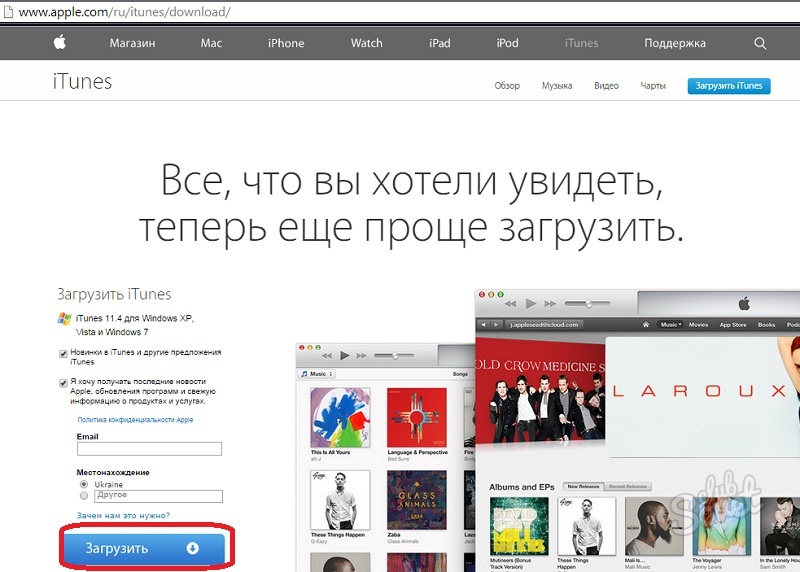
1 Для работы с iPod понадобится специальная программа iTunes. Перейдите по ссылке и скачайте ее бесплатно на официальном сайте компании. В этой достаточно простой программе имеется целый магазин, и у вас есть возможность скачивать различную музыку. Для этого следует зарегистрироваться на сайте компании Apple. Некоторые композиции доступны даже бесплатно.
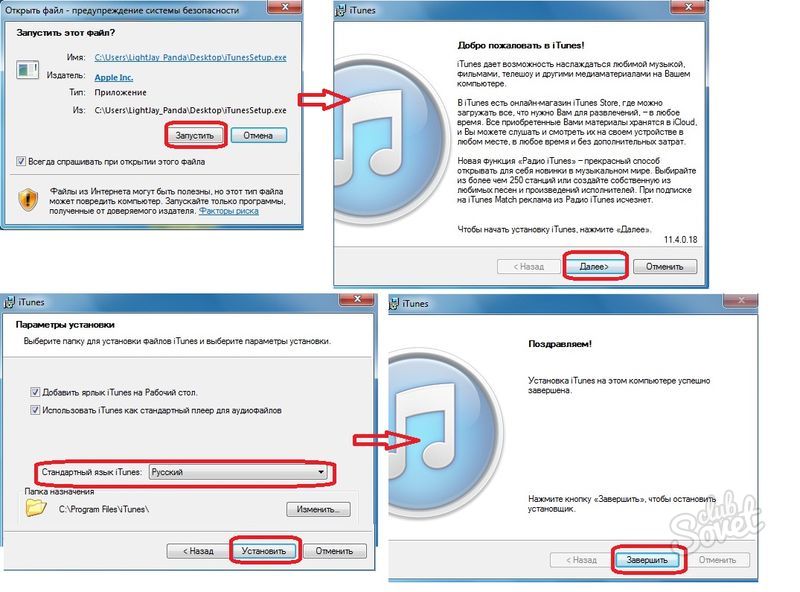
2 Запустите сохраненный exe-файл. Следуя подсказкам, установите программу на свой компьютер. В параметрах установки не забудьте выбрать русский интерфейс. После завершения — перезагрузите систему. На рабочем столе появится ярлык iTunes для быстрого перехода.
3 Войдя в программу, перейдите в меню «Файл» -> «Добавить папку в медиатеку». Для удобства создайте на компьютере отдельную папку с музыкой, которую планируете прослушивать на плеере. После нажатия кнопки «Выбор папки» начнется автоматическое копирование музыки.

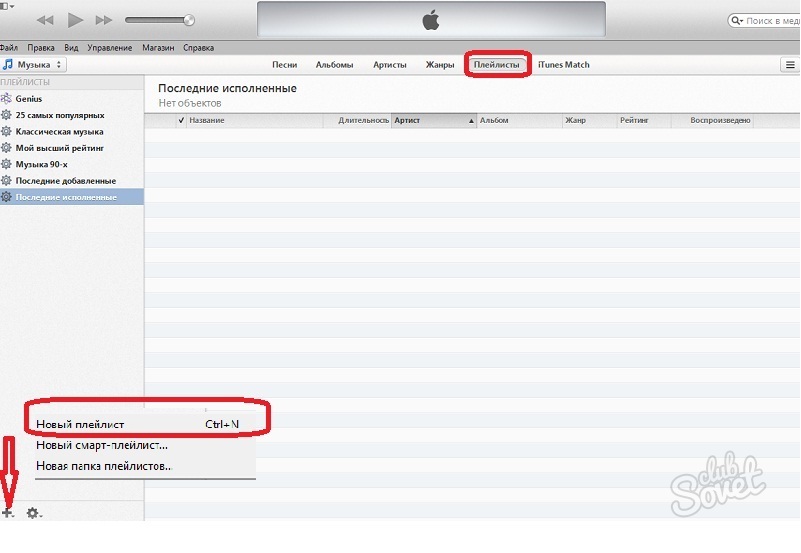
4 Вся загружаемая музыка в iTunes систематизируется по следующим видам: «Песни», «Альбомы», «Артисты», «Жанры». «Плейлисты» — пользователь формирует по своему усмотрению. Зайдите в соответствующую вкладку, в самом низу страницы нажмите на «+» и во всплывающем меню выберите «Новый плейлист».
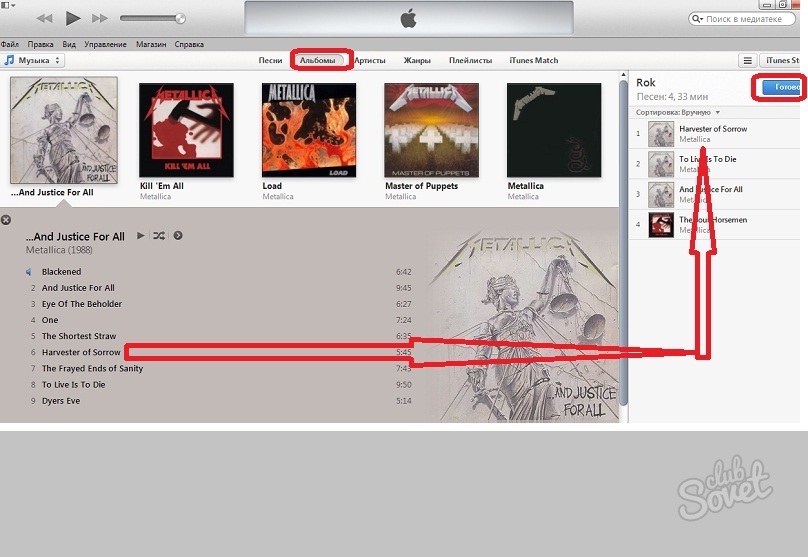
5 Придумайте название для созданного плейлиста и загружайте музыку из альбомов просто перетаскивая по одной или несколько песен, которые ранее были скопированы с вашего компьютера. Здесь можно прослушать каждую добавляемую композицию или удалить ее. Количество добавляемой музыки может быть ограничено только объемом памяти вашего iPod.
6 Следующий шаг — подключение плеера к компьютеру посредством USB-кабеля. После появления на экране вашего плеера надписи «Подключен», вы можете открыть меню плеера и ознакомиться в закладке «Обзор» с общими данными и настройками. В следующей закладке «Музыка» — активируйте синхронизацию музыки и выберите способ переноса информации: «Вся медиатека» или «Избранные плейлисты, артисты, альбомы и жанры». Отметив галочками музыку, не забудьте нажать «Применить».

7 Очень важно знать, что при подключении iPod к другому компьютеру с установленным iTunes произойдет синхронизация данных и вся музыка будет удалена с вашего плеера. Но это можно предотвратить. Перед подсоединением устройства войдите в программу и отключите автоматическую функцию синхронизации. Извлекайте кабель из ПК только после отключения устройства и закрытия программы, это позволит избежать потери файлов.

Вот и все рекомендации, которые необходимо знать для загрузки музыки на iPod. Проделав весь процесс один раз самостоятельно, он уже не покажется вам столь трудным. Теперь вы можете погрузиться в музыкальную нирвану.