
Как узнать IP‑адрес: локальный и внешний
Знание IP‑адреса играет ключевую роль в работе с цифровыми технологиями — от бытовых задач до профессионального администрирования сетей. Оно необходимо для корректной настройки различного оборудования и сетевых конфигураций: например, чтобы подключить принтер к общей сети, настроить роутер, организовать взаимодействие между устройствами умного дома или задать правила маршрутизации трафика.
- Для чего знать IP‑адрес
- Таблица с наглядным представлением информации о том, для чего нужно знать IP‑адрес:
- Как узнать IP‑адрес: локальный и внешний
- Как узнать локальный IP‑адрес
- Для Windows:
- Для macOS:
- Для Android:
- Для iPhone/iPad:
- Как узнать внешний IP‑адрес
- Важные нюансы
- Насколько опасно раскрывать IP‑адрес?
- Возможные риски
- Когда раскрытие IP‑адреса менее опасно
- Рекомендации по снижению рисков
Для чего знать IP‑адрес
Без понимания, как работают IP‑адреса, сложно обеспечить удалённый доступ к компьютерам и серверам, управлять корпоративными ресурсами из разных точек мира, а также грамотно организовать онлайн‑взаимодействие — будь то многопользовательские игры, потоковая трансляция видео, обмен большими файлами или работа в облачных сервисах.
Кроме того, IP‑адрес служит важным инструментом диагностики и безопасности. С его помощью можно выявлять и устранять сетевые неполадки: проверять доступность устройств, отслеживать проблемные соединения, анализировать логи для поиска причин сбоев. В сфере защиты данных знание IP позволяет настраивать брандмауэры и фильтры трафика, блокировать подозрительные подключения, расследовать инциденты взлома, а также ограничивать доступ к ресурсам по географическому признаку. В маркетинге и аналитике IP‑адреса помогают сегментировать аудиторию, адаптировать контент под регион пользователя и повышать релевантность рекламных кампаний — то есть использовать технические данные для улучшения пользовательского опыта и бизнес‑результатов.
Таблица с наглядным представлением информации о том, для чего нужно знать IP‑адрес:
| Область применения | Конкретные задачи | Примеры использования |
|---|---|---|
| Настройка оборудования и сетей | Настройка сетевого оборудования, организация взаимодействия устройств, задание правил маршрутизации | * Подключение принтера к общей сети
* Настройка домашнего роутера * Организация взаимодействия устройств умного дома * Задание статических IP для серверов и критически важных устройств * Конфигурация DHCP‑сервера |
| Удалённый доступ и администрирование | Управление устройствами и ресурсами из разных точек мира, организация доступа к корпоративным системам | * Удалённый рабочий стол (RDP, TeamViewer, AnyDesk)
* Доступ к домашнему серверу или NAS * Управление веб‑сервером через SSH * Настройка VPN‑доступа для сотрудников * Администрирование облачных сервисов |
| Диагностика и устранение неполадок | Выявление и решение проблем с подключением, анализ работы сети | * Проверка доступности устройства командой ping
* Трассировка маршрута ( * Анализ логов для поиска причин сбоев * Выявление конфликтов IP‑адресов * Мониторинг загрузки сети и пропускной способности |
| Обеспечение безопасности | Защита данных, предотвращение атак, контроль доступа | * Настройка правил брандмауэра (фильтрация трафика по IP)
* Блокировка подозрительных IP‑адресов * Ограничение доступа к ресурсам по географическому признаку * Расследование инцидентов взлома (анализ IP атакующих) * Защита от DDoS‑атак (фильтрация вредоносного трафика) * Проверка «чистоты» IP (не в чёрном ли списке) |
| Аналитика и персонализация сервисов | Сбор данных о пользователях, адаптация контента и рекламы | * Сегментация аудитории по регионам
* Определение страны/города пользователя для показа локального контента * Персонализация рекламных кампаний * Адаптация языка и валюты на сайте * Соблюдение лицензионных ограничений (например, для стриминговых сервисов) * Предотвращение мошенничества (блокировка IP из рискованных регионов) |
| Организация онлайн‑взаимодействия | Обеспечение связи и обмена данными между пользователями в реальном времени | * Подключение к частным игровым серверам
* Создание собственного игрового сервера для друзей * Потоковая трансляция видео (стриминг) * Обмен большими файлами через P2P‑сети или файлообменники * Совместная работа в облачных сервисах (Google Docs, Microsoft Teams) * Видеоконференции и VoIP‑звонки |
Краткие пояснения к таблице:
- Область применения — общая категория, где требуется знание IP‑адреса.
- Конкретные задачи — что именно можно сделать, используя IP‑адрес в этой области.
-
Примеры использования — практические сценарии, которые помогают понять, как это работает в реальной жизни.
Если хотите, могу подробнее раскрыть какой‑то конкретный пункт или добавить дополнительные категории в таблицу!
Как узнать IP‑адрес: локальный и внешний
Есть два типа IP‑адресов:
- Локальный (внутренний) — используется в домашней или офисной сети.
- Внешний (публичный) — его видят сайты и онлайн‑сервисы.
Разберём, как проверить каждый из них, — с пошаговыми инструкциями.
Как узнать локальный IP‑адрес
Для Windows:
- Через «Параметры» системы:
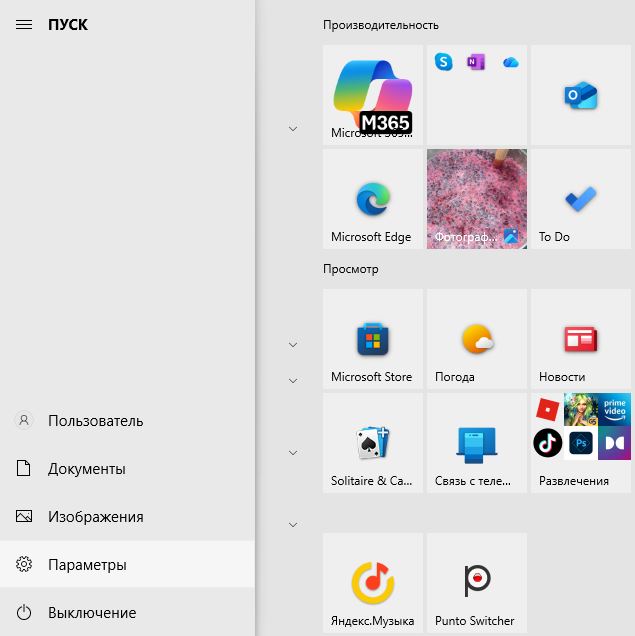
- Откройте «Пуск», затем выберите «Параметры» (значок шестерёнки).
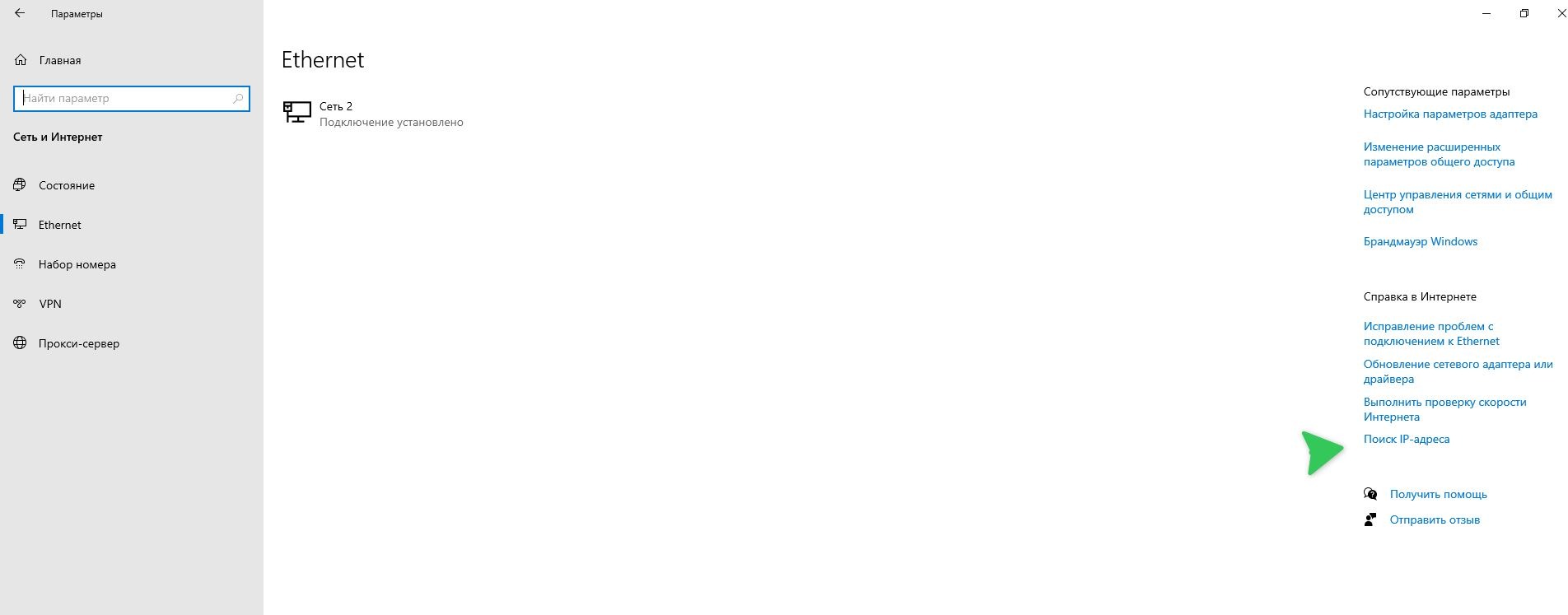
- Перейдите в раздел «Сеть и интернет».
- Выберите активное подключение — Wi‑Fi или Ethernet.
- Откройте «Свойства сети».
- Найдите строку IPv4‑адрес — это и есть ваш локальный IP.
- Через командную строку:
- Нажмите сочетание клавиш
Win + R, в появившемся окне введитеcmdи нажмите Enter. - В открывшемся окне командной строки введите команду
ipconfigи нажмите Enter. - Найдите блок, соответствующий вашему подключению (например, «Адаптер беспроводной локальной сети Wi‑Fi»).
- Строка IPv4‑адрес покажет нужный IP.
- Нажмите сочетание клавиш
- Через «Центр управления сетями»:
- Откройте «Панель управления», затем перейдите в «Центр управления сетями и общим доступом».
- Нажмите «Изменение параметров адаптера».
- Кликните правой кнопкой мыши по активному подключению, выберите «Состояние», затем — «Сведения».
- В открывшемся окне найдите Адрес IPv4.
Для macOS:
- Через «Системные настройки»:
- Нажмите на значок Apple, затем выберите «Системные настройки» → «Сеть».
- Слева выберите тип подключения — Wi‑Fi или Ethernet.
- IP‑адрес отобразится под статусом «Подключено».
- Через Терминал:
- Откройте «Программы» → «Утилиты» → «Терминал».
- Введите команду
ifconfig | grep inetи нажмите Enter. - Найдите адрес после
inet, но не берите127.0.0.1— это локальный loopback‑адрес.
Для Android:
- Откройте «Настройки», затем перейдите в раздел «Wi‑Fi».
- Нажмите на подключённую сеть — можно использовать значок
iили сделать долгое нажатие. - В разделе «Сведения о сети» найдите IP‑адрес.
Для iPhone/iPad:
- Перейдите в «Настройки» → «Wi‑Fi».
- Нажмите на значок
iрядом с активной сетью. - В разделе «IP‑адрес» будет нужная информация.
Как узнать внешний IP‑адрес
Внешний IP назначает провайдер, и его нельзя посмотреть через системные инструменты. Воспользуйтесь онлайн‑сервисами:
- Яндекс Интернетометр:
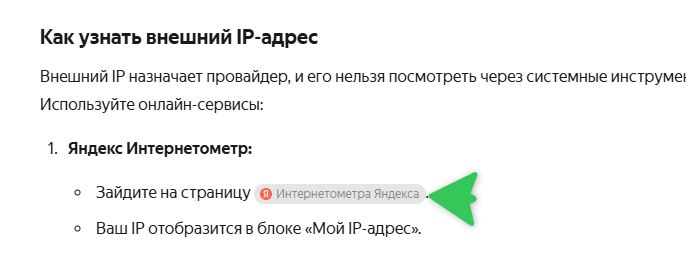
- Зайдите на страницу Интернетометра Яндекса.
- Ваш IP отобразится в блоке «Мой IP‑адрес».
- Специализированные сайты:
- 2ip.ru — IP показывается сразу на главной странице.
- ip.nic.ru — отображает IP, браузер, ОС и примерное местоположение.
- Поиск в Яндексе или Google:
- Введите в поисковой строке «Мой IP» и нажмите Enter.
- Результат появится в верхней части страницы — обычно с указанием геолокации.
- Через панель управления роутера:
- Откройте браузер и введите адрес роутера (обычно
192.168.0.1или192.168.1.1). - Войдите в панель управления — логин и пароль указаны на корпусе роутера.
- Найдите раздел «Статус» или «WAN». Там будет указан внешний IP в поле «IP‑адрес» или «WAN IP».
- Откройте браузер и введите адрес роутера (обычно
Важные нюансы
- Динамический и статический IP. У большинства пользователей внешний IP динамический — он может меняться после перезагрузки роутера или переподключения к сети. Статический IP остаётся неизменным, но предоставляется провайдером за отдельную плату.
- Приватность. Внешний IP раскрывает провайдера и примерное местоположение (город), но не точный адрес. Не публикуйте его в открытом доступе без необходимости.
- IPv4 и IPv6. Сервисы обычно показывают оба адреса, если они активны. IPv4 — это классический формат (например,
192.168.1.10), а IPv6 — более длинный (например,2001:0db8:85a3:0000:0000:8a2e:0370:7334).
Насколько опасно раскрывать IP‑адрес?
Раскрытие IP‑адреса может быть потенциально опасным, хотя сам по себе он не раскрывает личность напрямую. IP‑адрес — это уникальный идентификатор устройства в сети, который позволяет другим устройствам обмениваться данными с ним. Злоумышленники могут использовать его для атак, угрожающих безопасности и конфиденциальности.
Возможные риски
- Определение приблизительного местоположения. По IP‑адресу можно установить страну, город, а иногда и район, где находится устройство. Это может быть использовано для целенаправленных атак или мошенничества.
- Отслеживание активности в интернете. Если IP‑адрес связан с определённым пользователем на нескольких платформах, это позволяет связывать разные сессии и действия воедино. Особенно актуально для пользователей со статическим IP или тем, у кого адрес меняется редко.
- Сканирование портов и поиск уязвимостей. Злоумышленники могут проверить, какие порты на устройстве открыты для подключения. Открытые порты дают возможность взломать незащищённые устройства (например, веб‑камеры или принтеры), подключённые к сети, или получить контроль над компьютером.
- DDoS‑атаки. Зная IP‑адрес, можно направить на него огромный объём трафика, чтобы перегрузить интернет‑соединение или сервер, сделав их недоступными. Это особенно актуально для стримеров, онлайн‑игроков, владельцев небольших проектов или домашних серверов.
- Фишинговые и социальные инженерные атаки. Мошенники могут представляться сотрудниками интернет‑провайдера, отправлять поддельные письма или сообщения с требованиями личной информации или оплаты «услуг».
- IP‑спуфинг. Злоумышленник может подделать IP‑адрес так, что кажется, будто запросы исходят от вашего устройства. Это может использоваться для атак на доверие в сетях или для взлома устройств.
- Продажа данных. IP‑адрес и связанные с ним данные могут быть проданы в даркнете для дальнейших злонамеренных действий, например, для кражи личности или мошенничества.
- Нежелательная реклама и слежка. Маркетинговые компании могут использовать IP‑адрес для отслеживания поведения пользователя и показа персонализированной рекламы.
Когда раскрытие IP‑адреса менее опасно
- Если у вас динамический IP‑адрес, который меняется при каждом подключении к сети. В этом случае риск снижается, так как адрес быстро устаревает.
- Если ваша сеть хорошо защищена: роутер обновлён до последней версии прошивки, используются сложные пароли, отключено удалённое администрирование из интернета, включён брандмауэр.
- Если вы не используете публично доступные сервисы (например, домашний сервер или камеру с открытым доступом в интернет).
Рекомендации по снижению рисков
- Не публикуйте IP‑адрес в открытых источниках, скриншотах, логах или чатах.
- Обновляйте прошивку роутера и операционную систему.
- Используйте сложные пароли для Wi‑Fi и других сетевых устройств.
- Включите брандмауэр и отключите ненужные открытые порты.
- Рассмотрите использование VPN или прокси‑сервера, если требуется повышенная анонимность.
- Избегайте подключения к публичным Wi‑Fi сетям для конфиденциальных операций.
- Если есть подозрения, что IP‑адрес мог быть скомпрометирован, перезагрузите роутер, чтобы получить новый адрес, и проверьте сеть на наличие вирусов.
В целом, хотя IP‑адрес сам по себе не является прямой угрозой, его раскрытие может стать отправной точкой для различных атак. Поэтому стоит проявлять осторожность и принимать меры для защиты своей сети.