В процессе эксплуатации ноутбука на жестком диске накапливаются различные бесполезные файлы, из-за чего уменьшается объем свободного места на диске, снижается быстродействие устройства. Поэтому периодически необходимо очищать память ноутбука.
1 До начала процесса очистки памяти ноутбука следует разобраться, какие существуют типы ненужных файлов, где они хранятся:
- В папке «Корзина» находятся файлы, удаленные пользователем, чаще всего их нужно удалять безвозвратно или восстанавливать, если в этих файлах есть необходимость.
- При работе с документами создаются резервные копии, главное их отличие от оригинального документа — наличие в названии знака «~». bak, old, wbk — наиболее распространенные расширения в этих файлах. Однако не стоит удалять резервные копии, если основной документ еще в работе, т.к. это может привести к тому, что данные не будут сохранены.
- Некоторые временные файлы интернета служат для ускорения доступа к часто посещаемым страницам, поэтому полностью их удалять не нужно.
- Файлы с расширением chk создаются антивирусной программой во время проверки дисков и хранятся в корневом каталоге жесткого диска.
- Некоторые временные файлы, которые создаются при запуске любой программы, не удаляются автоматически из-за какого-либо сбоя, поэтому удалять их стоит самостоятельно.

2 Во время передачи информации в интернете сохраняются часто запрашиваемые документы, чтобы избегать повторной загрузки и уменьшения трафика. Этот процесс называется кэширование страниц сети. Так как кэш-память имеет ограниченный объем, необходимо периодически производить ее очистку. Этот процесс немного отличается в разных браузерах:
- Internet Explorer: во вкладке «Сервис» следует открыть пункт «Свойства обозревателя», в появившемся окне — выбрать вкладку «Общие», где под строкой «История просмотра» необходимо нажать кнопку «Удалить», установить галочку возле графы «Временные файлы интернета».
- Opera: откройте меню «Общие настройки», используя комбинацию Ctrl + F12, в появившемся окне «Настройки» выберите вкладку «Расширенные», далее — строку «История», возле строки «Дисковый кэш» нажмите на кнопку «Очистить».
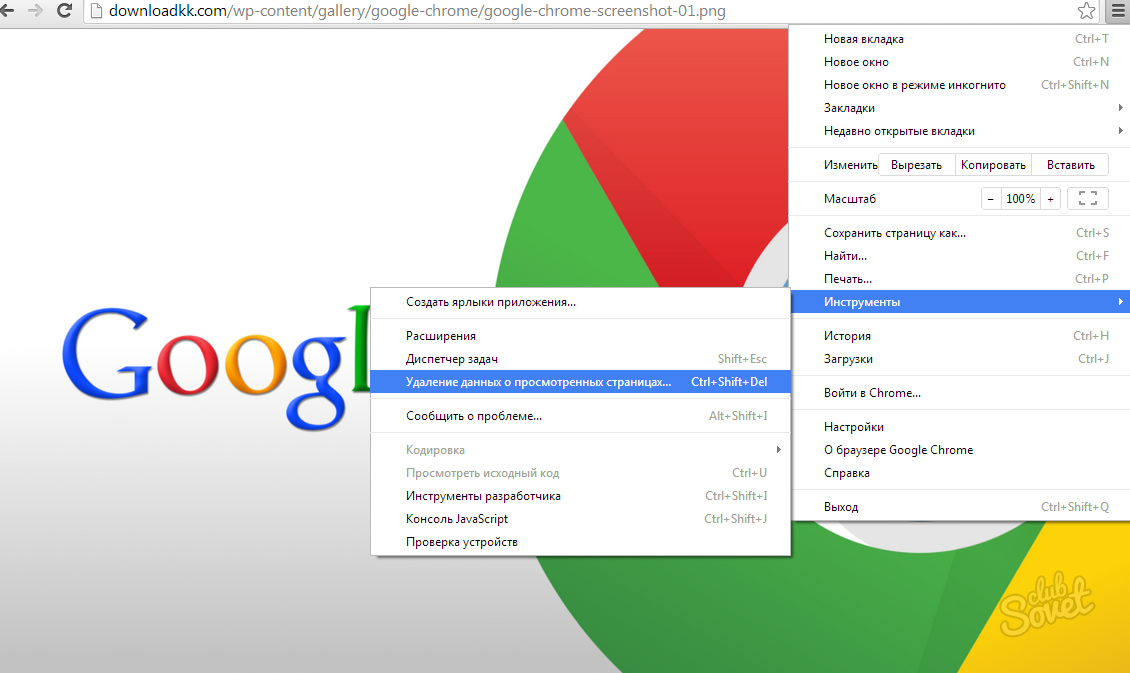
- Google Chrome: в правом верхнем углу окна нужно нажать на значок «Настройка и управление Google Chrome», в появившемся списке — выбрать пункт «Инструменты», далее — «Удаление данных о просмотренных страницах», в открывшемся окне «Очистить данные просмотров» установите галочку возле «Очистить кэш» и нажмите на кнопку «Удалить данные о просмотренных страницах».
- Mozilla Firefox: в меню браузера выберите «Инструменты», далее — «Настройки», пункт «Приватность», возле пункта «Личные данные» следует кликнуть по кнопке «Очистить сейчас».
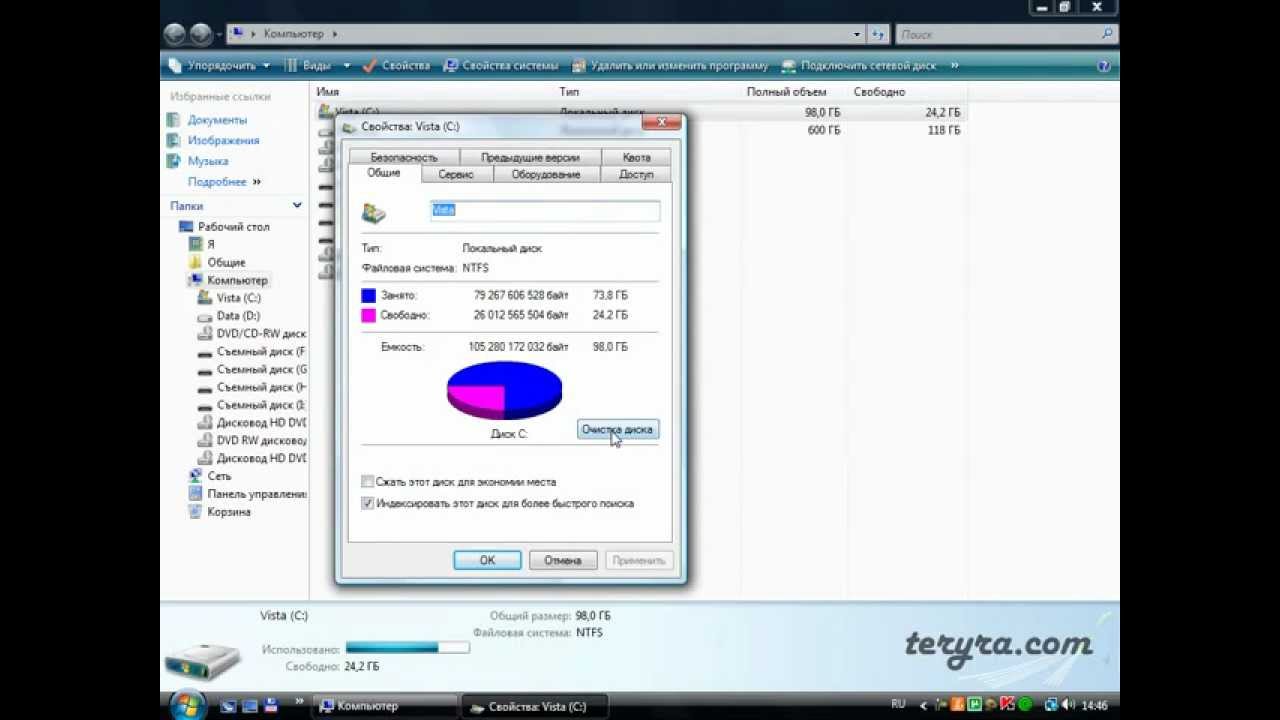
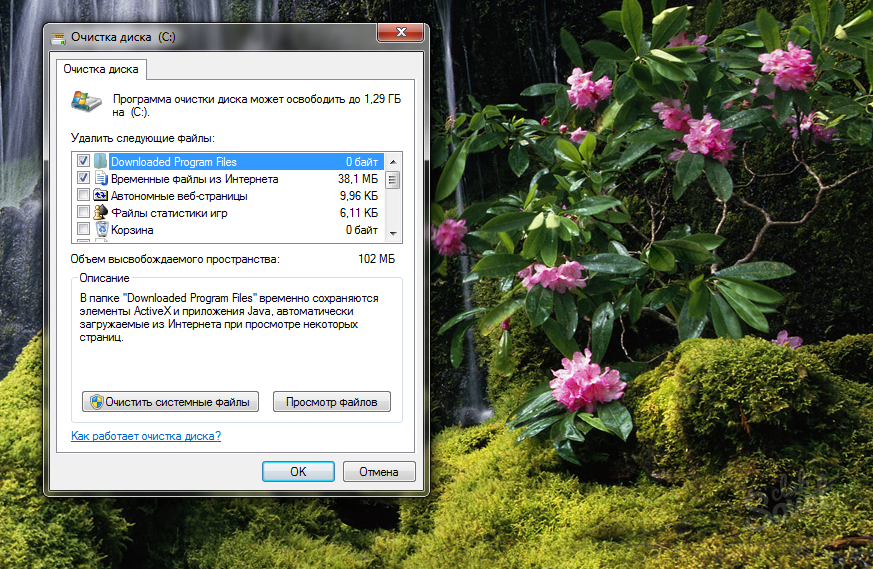
3 В операционной системе Windows предусмотрена программа «Очистка диска», которая очищает содержимое папки «Корзина», удаляет ненужные системные файлы и другие элементы. При необходимости с помощью этой программы возможно удалить все файлы на ноутбуке. Последовательность работы такова:
- Проследуйте по пути «ПУСК» — «Все программы» — «Стандартные» — «Служебные» — «Очистка диска»;
- Выберите конкретный диск, который необходимо очистить;
- В открывшемся окне выберите вкладку «Очистка диска»;
- Установите флажки возле файлов, которые необходимо удалить, нажмите ОК.
4 В свободном доступе в интернете есть сторонняя программа для очистки диска — «CCleaner», которая очищает диск не так радикально, как «Очистка диска», но дополнительно удаляет историю посещений сайтов и поиска в интернете.

В программах очистки памяти компьютерных устройств есть возможность установить дополнительные настройки, чтобы избежать потери важных файлов. Очистка памяти ноутбука должна проводиться не реже, чем раз в месяц.