Обновить навигационную программу и навигационные карты «Навител» на базе операционной системы Windows CE на автомобильных навигаторах совсем не сложно. Для этого потребуется немножко свободного времени, компьютер, доступ к интернету и собственно сам навигатор.
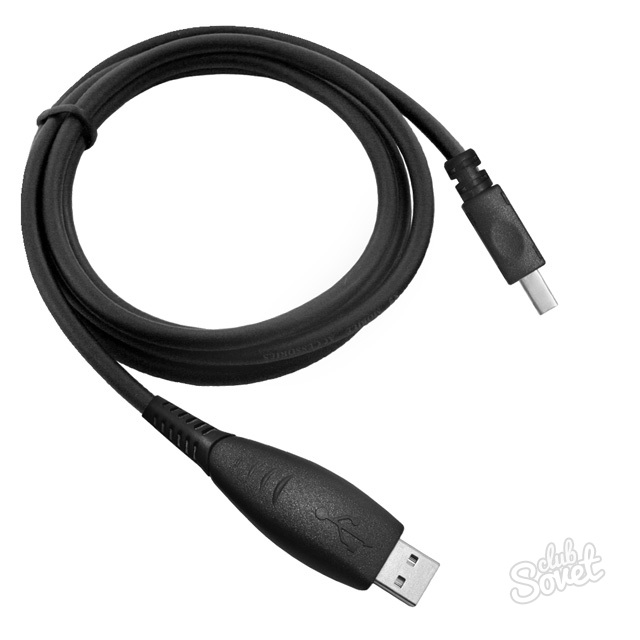
1 Чтобы обновить GPS-навигатор на базе ОС Windows CE, его нужно включить и при помощи USB-провода (он должен продаваться в комплекте с устройством) подключить к компьютеру. При этом важно, чтобы при подключении навигатор определился компьютером как съемный диск (флэшка). Если навигатор не распознается как съемный диск, это может быть вызвано несколькими причинами:
- В настройках навигатора выбран неправильный режим подключения. Следует войти в настройки навигатора (не «Навитела», а именно навигатора) и в разделе USB (съемный диск) поставить «птичку» напротив графы «Съемный диск». После этого может потребоваться перезагрузка (о чем навигатор уведомит вас посредством сообщения) или же настройки сохранятся сразу.
- Вы подключили навигатор не к разъему USB на материнской плате системного блока, а спереди системного блока, где должен подключаться выносной картридер. Бывает, что питания данного разъема не хватает для запуска навигатора в режиме съемного диска. Так что при работе со стационарным системным блоком лучше подключать навигатор сзади (в ноутбуке данные проблемы не встречаются).
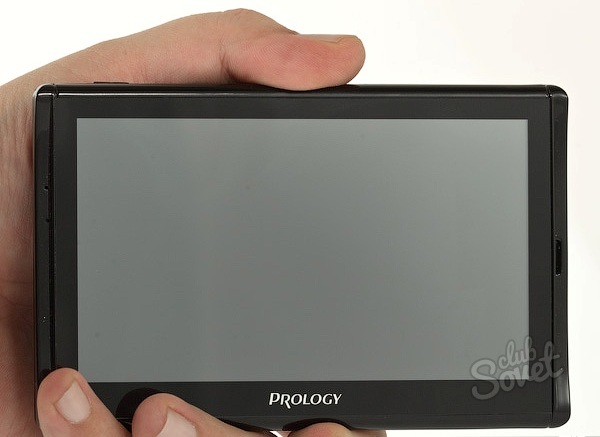
2 Как только навигатор определится как съемный диск, следует зайти на его внутреннюю память, где имеется несколько папок. В папке «Navitel» находится навигационная программа, которую и следует обновить. А в папке «NavitelContent» имеется папка «Maps», где находятся карты «Навител». Если карты уже устарели, их также следует обновить. Но изначально все же стоит обновить саму навигационную программу.
3 Съемный диск пока можно свернуть. На сайте навигационной системы «Навител» по адресу navitel.ru в верхнем правом углу имеется блок регистрации и авторизации. При нажатии на кнопку «Регистрация» система предложит форму для заполнения. В данной форме следует заполнить поля, помеченные звездочкой. Важно указать действующий почтовый ящик, так как на него придет письмо для подтверждения регистрации. После введения данных нужно проверить почту и перейти по ссылке, указанной в письме от «Навител».
4 Теперь нужно пройти авторизацию в системе, введя логин и пароль (в верхнем правом углу). После авторизации необходимо привязать навигатор к личному кабинету. Для этого зайдите в «Мои устройства (обновления)», нажмите на ссылку «Добавьте устройство». В открывшейся форме для заполнения в качестве названия устройства можно указать любое название, а также ввести в соответствующее поле лицензию для «Навитела». Лицензия должна идти в комплекте с навигатором на специальном листике с надписью «Ваш лицензионный ключ». Если данного листика нет, можно посмотреть лицензию на самом навигаторе. Откройте съемный диск и найдите файл RegistrationKeys.txt. В нем имеется Navitel License Key – это и есть лицензионный ключ. Его можно просто скопировать и вставить в форму. Кроме того, получится найти лицензионный ключ в настройках самого «Навитела», зайдя в «Меню» → «Настройки» → «Информация» → «О программе». После того как ключ введен в соответствующее поле, нужно нажать кнопку «Добавить».
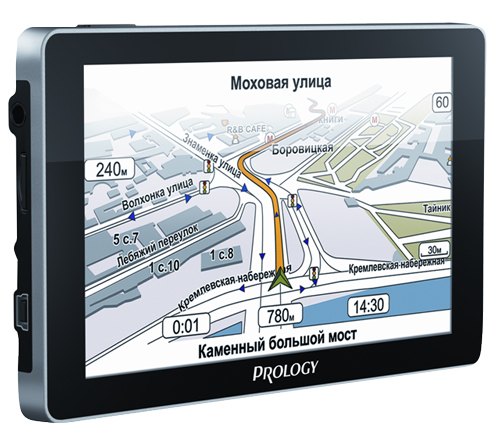
5 Система выдаст сообщение, что устройство добавлено. Нужно нажать на ссылку «Мои устройства», найти свою модель навигатора, зайти в раздел «Доступные обновления». Здесь следует выбрать определенную модель навигатора и скачать файл на свой компьютер. Опустившись ниже, вы увидите навигационные карты (версия карт должна быть не ниже версии самой программы), их тоже следует скачать, нажав на соответствующую кнопочку. Когда программа и карты скачаются, их нужно обновить на навигаторе. Для этого следует открыть съемный диск, а также ту папку, куда скачалась новая версия программы в виде архива (файл нужно распаковать). В разархивированной папке имеется папка «Novitel», которую необходимо просто перетащить на съмный диск. Система спросит, заменить ли существующий файл, нажмите на кнопку «Да». В следующем окошке надо поставить «птичку» напротив фразы «Сделать это для всех конфликтов» и выбрать блок «Копировать с заменой». Программа обновится довольно быстро, а карты загружаются значительно дольше.

6 Пока программа будет обновляться, нужно зайти на съемном диске в папку «NavitelContent», «Maps» и удалить старые карты. Открыв ту папку, куда скопировались новые карты, скачанные с сайта «Навител», их следует перетащить на место удаленных старых карт.

После копирования файлов навигатор можно отключать от компьютера и запускать программу «Навител» для работы.