Иногда возникает необходимость изменить яркость экрана ноутбука, но далеко не все знают, как это сделать. В темном помещении может понадобиться менее яркий экран, а на улице в солнечный день — более яркий. Настроить этот параметр совсем не сложно.
Как изменить яркость экрана на ноутбуке
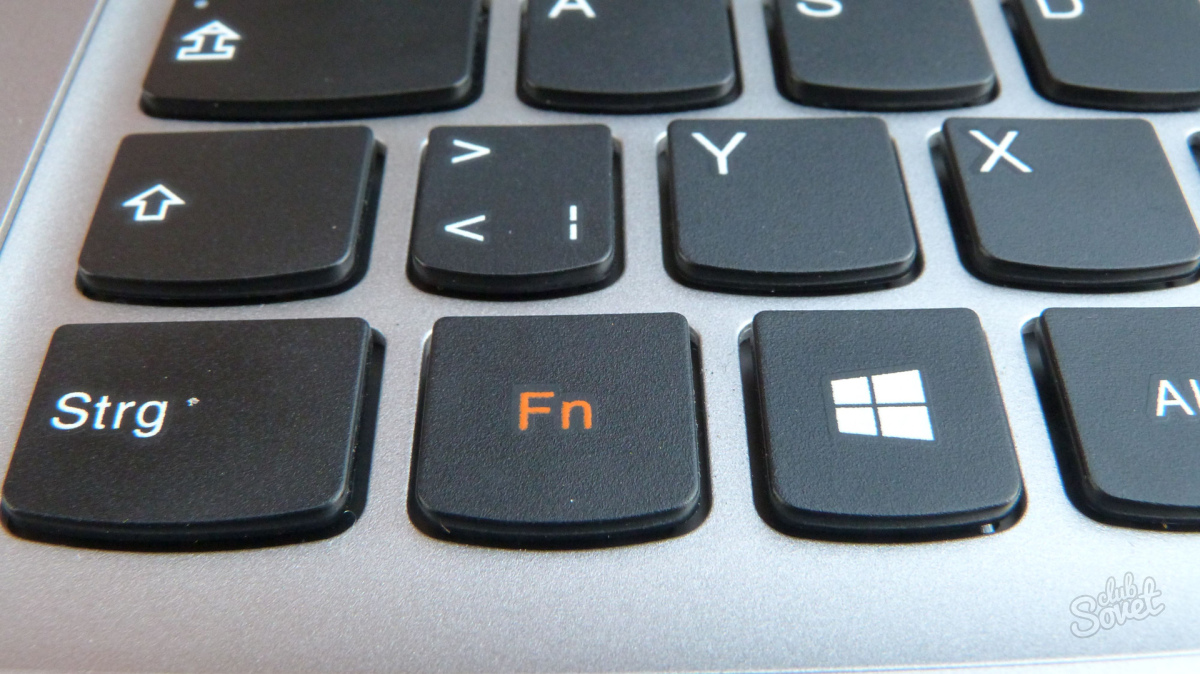
1 У большинства ноутбуков имеются специальные кнопки для увеличения и уменьшения яркости. Обычно они изображаются в виде солнышка с лучиками и треугольной стрелки, направленной вверх или вниз соответственно. При нажатии на необходимую кнопку следует одновременно удерживать клавишу Fn.

2 Можно изменить настройки яркости вручную — через специальное меню ноутбука. Нажмите кнопку «Пуск», выберите «Панель управления». Откройте раздел «Система и безопасность», нажмите «Электропитание». В нижней части экрана будет находиться специальный ползунок напротив окошка «Яркость экрана». Перетягивая его, вы меняете настройки яркости.

3 Если ноутбук работает от аккумулятора, через некоторый промежуток времени он автоматически уменьшает яркость, чтобы расход энергии был меньшим, а батарея разряжалась медленнее. Если вы хотите увеличить время, через которое система автоматически уменьшает яркость экрана, нажмите «Пуск», «Панель управления». Зайдите в раздел «Система и безопасность», «Электропитание». На странице «Выбрать план питания» выберите команду «Изменить настройки плана», применительно к действующему плану. Рядом с пунктом «Уменьшение яркости экрана» измените длительность яркой подсветки в пункте «Работа от аккумулятора» и/или «Подключено». Нажмите кнопку «Сохранить изменения».


4 В некоторых версиях Windows доступна функция настройки адаптивной яркости. Её суть заключается в автоматической настройке яркости экрана, в зависимости от условий освещения, которые определяются при помощи датчика света. Соответственно, если у ноутбука нет датчиков света или же они не работают, данная функция будет недоступна. Чтобы включить адаптивную яркость на ноутбуке, нажмите кнопку «Пуск» в нижнем левом углу экрана, выберите раздел «Панель управления». Откройте раздел «Система и безопасность», выберите «Электропитание». Затем нажмите «Изменить настройки плана». В появившемся списке разверните раздел «Дисплей», подраздел «Включить адаптивную яркость». Чтобы включить/выключить адаптивную яркость у ноутбука, работающего от аккумулятора, выберите пункт «Работа от аккумулятора», из списка выберите «Включить/Выключить». Если же ноутбук работает от электросети, выберите пункт «Подключено» и в списке выберите «Включено/Выключено». Чтобы изменения вступили в силу, нажмите кнопку «Применить», «Оk».


Следует учитывать, что увеличение яркости будет способствовать потреблению большей энергии, и аккумулятора может хватить на меньшее количество времени.