Adobe Photohop adalah salah satu yang paling editor grafis populer. Mungkin, menemukan beberapa editor yang lain yang begitu profesional dan efektif memproses gambar raster - sangat sulit.
Program ini memiliki satu set yang sangat luas alat, sehingga Anda tidak bisa hanya menyesuaikan foto, tetapi juga membuat perubahan yang lebih kompleks dengan gambar grafis menggunakan panel lapisan. Dalam hal ini, mempertimbangkan bagaimana untuk membuat layer baru dalam program ini.
Apa layer baru di Photohop?
- Lapisan di Photoshop merupakan salah satu komponen yang paling penting dari palet Program. Tanpa itu, tidak akan mungkin untuk mengedit dan membuat gambar.
- Pada dasarnya, lapisan mirip dengan banyak lembar transparan. Jika mereka dikenakan pada satu sama lain, maka gambar ternyata.
- Anda dapat mengatur beberapa lapisan, lima atau sepuluh. Lapisan yang tak terhingga. Dalam program Photohop, tidak ada pembatasan pengenaan lapisan. Intinya adalah bahwa ketika Anda menetapkan satu di lapisan lain, sebuah gambar akhir terbentuk.
- Misalnya, Anda perlu mengubah sesuatu dalam foto. Jika tidak ada lapisan, tidak akan mungkin untuk mengubah sesuatu dalam foto.

Cara membuat layer baru di Photohop?
Buat layer baru cukup mudah. Untuk melakukan ini, Anda dapat menggunakan tombol fungsi F7. Setelah menekan, jendela akan segera muncul di mana semua lapisan akan ditampilkan.
Atau dalam program itu sendiri, menggunakan berurutan seperti:
- Jalankan program Photohop.

- Pergi ke menu "Window".

- Pilih "Layers" item.
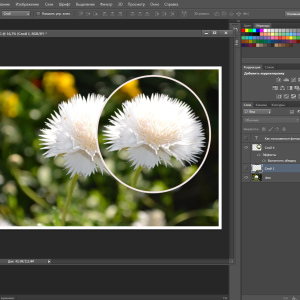
- Sebuah jendela akan muncul di mana semua lapisan dalam operasi akan ditampilkan.

- Lapisan dapat dicampur dengan satu sama lain, menghapus dan pergeseran.
- Jendela ini dapat diletakkan di tempat yang nyaman. Selain itu, di jendela, Anda dapat melihat sejarah penciptaan lapisan, yang operasi dan informasi lainnya yang dibuat, Anda hanya perlu memilih tab tertentu di jendela lapisan.
Program Photoshop juga memiliki menu khusus yang disebut: "Layers". Di sana Anda dapat membuat layer baru dan melakukan tindakan tertentu pada mereka: grup, gabungkan, pilih gaya layer dan sebagainya. Tapi jendelanya tidak akan ditampilkan dengan layer. Untuk melihat gambaran lengkap dengan karya layer, Anda harus menekan F7.

Apa jenis layer?
Bedakan jenis layer tersebut:
- Lapisan latar belakang. Pada dasarnya, itu terjadi dengan foto.
- Lapisan normal. Lapisan termudah yang terjadi seperti dalam gambar dan di foto.
- Lapisan koreksi warna. Di sini Anda dapat mengubah warna.
- Lapisan 3D. Pandangan kompleks dari lapisan, terima kasih yang dapat Anda buat grafis tiga dimensi dan dua dimensi.
- Lapisan menuangkan. Anda dapat mengubah latar belakang lapisan dalam warna apa pun yang ada di palet.
- Lapisan teks. Menyiratkan menambahkan teks.
- Layer - pintar. Berkat jenis layer ini, setiap operasi dengan gambar dapat dilakukan.

Bagaimana cara mengelola panel layer?
Kelola panel cukup sederhana. Jendela ini dapat didistribusikan menjadi tiga kelompok:
- bagian atas;
- bagian utama;
- bagian bawah.
Di bagian atas elemen berada, terima kasih yang dapat Anda saring layer, amankan lapisan, buat efek.

Di bagian utama, Anda dapat melakukan operasi seperti di atas lapisan:
- pindahkan lapisan;
- membangun transparansi atau opacity;
- menggabungkan lapisan;
- membuat duplikat.
Di bagian bawah jendela, Anda dapat membuat gaya dan overlay.

Bekerja dengan lapisan tidak begitu sulit dan lebih cepat ternyata untuk menguasai keterampilan bekerja dengan lapisan, semakin mudah juga akan lebih baik untuk bekerja dengan pengolahan foto dan gambar raster lainnya.

 1
1 676
676