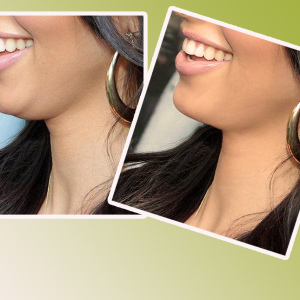
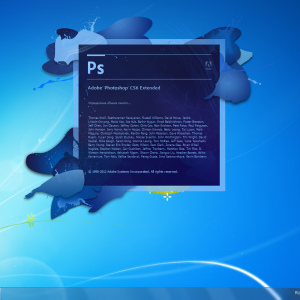
Mungkin tidak ada orang-orang seperti itu yang tidak akan mendengar tentang program komputer yang luar biasa ini, yang memungkinkan tidak hanya mengubah foto, tetapi juga membuat berbagai gambar, spanduk, kolase, dll. Anda dapat belajar cara bekerja di Photoshop untuk diri sendiri untuk mengedit foto Anda. Juga memiliki keterampilan ini cukup menguntungkan, karena banyak majikan memiliki pengetahuan tentang dasar-dasar program ini. Juga menggunakan Photoshop Anda dapat bekerja di rumah: untuk terlibat dalam freelance, membuat situs situs dan sebagainya. Jadi perkembangan keterampilan kreatif dan studi program komputer ini hanya akan menguntungkan Anda.
Cara belajar cara bekerja di Photoshop
Tidak perlu dipikirkan tentang hari Anda menguasai semua foto chip Photoshop: Wizards Transfigurasi Foto Nyata mempelajari program ini untuk waktu yang lama. Jadi, Anda harus memiliki kesabaran, dan yang paling penting, keinginan untuk belajar bagaimana membuat keajaiban dari gambaran sederhana. Artikel ini akan memberi tahu Anda fondasi Photoshop yang sangat singkat, Anda perlu mengetahui pendatang baru.
Jika Anda hanya akan menginstal program ini di komputer Anda, maka Anda akan sesuai dengan versi CS5 atau CS6. Mereka menimbang sekitar dua gigabyte. Awalnya pemula hilang dalam program ini, karena antarmuka berisi banyak alat yang juga memiliki nama berbahasa Inggris. Tetapi tidak perlu untuk menakut-nakuti: Anda cukup membuka gambar apa pun di Photoshop dan mencoba mengklik semua alat yang ada - itu akan memfasilitasi tindakan lebih lanjut.
Untuk membuka gambar, Anda dapat menggunakan perintah cepat menggunakan tombol Ctrl + O. Cukup tekan tombol dan cobalah untuk mengingat apa yang mereka butuhkan. Anda juga akan membantu mempelajari cara bekerja di Photoshop Anda buku khusus dan kursus video yang dapat dengan mudah ditemukan di YouTube secara gratis.

Alat Dasar Program Photoshop
Pada awalnya Anda akan menggunakan perangko utama, sikat yang diobati dengan kuas, isolasi, peredupan dan klarifikasi.
Kami menghapus kekurangan wajah menggunakan Photoshop
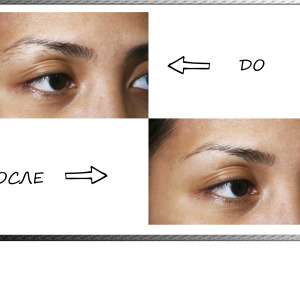
Prosedur ini bahkan dapat membuat pemula, karena menyamarkan jerawat yang tidak diinginkan pada wajah sangat sederhana.

- Untuk melakukan ini, pilih sikat pengobatan di alat bilah alat - alat penyembuhan sikat.


- Temukan bagian yang bersih dari kulit di wajah, yang akan bertepatan dengan warna wajah orang di mana kekurangannya berada dan tekan tombol ALT pada area yang dipilih sehingga kuas menyalin warna.
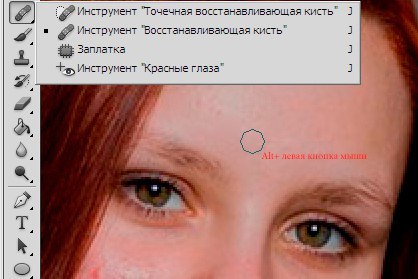
- Selanjutnya, tekan kuas yang hadir ke area dengan jerawat.
Itu semua siap! Prosedur yang sama dapat dilakukan dengan menggunakan alat perangko (Clone Stamp Tool), berkat mana Anda dapat menyalin bagian yang dipilih dari foto dan "Multiply" itu.
Menggunakan parameter "sikat" Anda dapat mengubah ukuran, serta menyesuaikan kelembutan dan kekakuan kuas. Tetapi sangat nyaman untuk sekadar menjepit tombol Alt bersama dengan tombol kanan mouse dan tarik mouse ke kiri ke kiri untuk mengurangi dan, sebaliknya, meningkat. Lakukan trik yang sama dan untuk mengubah kekakuan, hanya menggerakkan mouse ke atas atau ke bawah.

Cara memindahkan gambar ke latar belakang lain
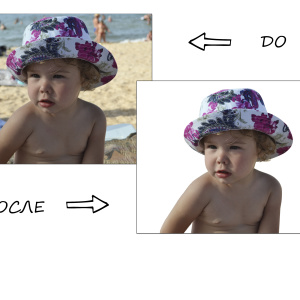
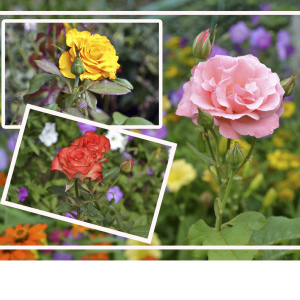
Misalkan Anda ingin memasukkan foto Anda di latar belakang lain, misalnya, dengan bantuan Photoshop Anda dapat menempatkan diri Anda di daerah tropis eksotis atau jauh dari gunung berapi untuk menyombongkan diri.
- Pilih dua foto dengan ukuran yang sama.
- Gunakan untuk menyorot area (khususnya gambar Anda) "Lurus Lasso" atau Poligonal Lasso Tool. Anda dapat meningkatkan skala gambar Anda di jendela khusus sehingga pemilihannya lebih jelas. Salin gambar yang dipilih menggunakan perintah Ctrl + C terkenal dan masukkan ke dalam gambar latar belakang kami dengan Ctrl + V.
Tip: Untuk trik seperti itu, gunakan gambar Anda yang jelas, dan tidak difilmkan pada kamera ponsel 2-megapiksel, jika tidak gambar tidak akan cocok dengan kualitas, dan foto yang diterima tidak akan terlihat alami.

Bekerja dengan Photoshotop Warna
Jika nada merah ada di foto Anda, tetapi Anda ingin memberi gambar naungan dingin, Anda dapat bermain dengan panel pengeditan yang ada di sudut kiri atas. Di panel ini, cari keseimbangan warna dan coba satu atau skala lain.

Seperti yang Anda lihat, menggunakan program ini cukup sederhana, yang utama adalah menginginkan dan mengabdikan diri pada pelajaran setidaknya setengah jam sehari. Dan kemudian Anda mungkin akan mendapatkan karya agung!
 0
0 2303
2303