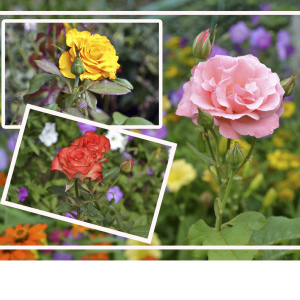
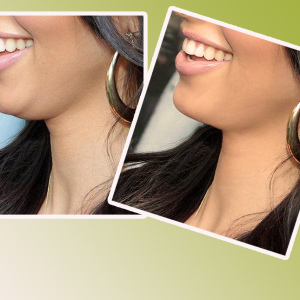
V modernom svete vodoznak hrá úlohu podpisu, osobného autoragramu, ktorý vám umožní udržať si autorské práva na obrázok. Okrem priamych podpisov vlastníka fotografie obsahu môže byť jedinečná fráza, odkaz a čokoľvek. Nazýva sa to kvôli priesvitnosti.
V akich prípadoch potrebujete vodoznak?
- Percento porušenia práv autorov v oblasti fotokonturenta je výrazne vyššie ako v textovom priestore. Unikátne fotografie položené na osobnej stránke alebo v sociálnych sieťach môžu viesť a používať ako svoje vlastné. Aby ste sa chránili pred krádežou, fotografi používajú vodoznaky - fotografie s nimi menej často kopírujte alebo ukradnú.
- Unikátny podpis tiež urobí širokú slávu. Týka sa najmä prípadov, keď sa ako vodoznak používa jedinečná kombinácia alebo odkaz na osobné miesto autora. Zlodeji, ktorí kopírovali takýto obraz, ho vytvárajú s vlastníkom bezplatne PR. Okrem toho takéto fotografie budú ťažké vzdať sa ich vlastných.
- Z PR by malo byť propagácia. Ak sú fotografie populárne a stále rýchlejšie v sieti, potom tvorca vodoznaku na nich bude známy rovnako.
- Ak vodoznak slúži ako reklama značky alebo pôvodného autora fotoconturenta, potom bude poraziť túžbu používať ich vo svojich projektoch. Ak stále riskujú a robia ich, budú mať službu medveďa, proposiahne pôvodného vlastníka obsahu.

Ako urobiť vodoznaky?
Predtým, ako sa dostanete do práce, nielen obraz pozadia sa určuje, ale čo presne bude slúžiť ako vodoznak. Môže to byť symbol, logo, odkaz a mnoho ďalších vecí vrátane úsmevov a obrázkov.
- Po tom, otvorte obrázok vo Photoshope a vytvorte novú vrstvu, v ktorej otvoríte nápis alebo obrázok, ktorý sme použili na vodoznak. Po tejto zmene v druhej veľkosti vrstvy tohto znaku. Ak to chcete urobiť, použite možnosť "Free Transformation".
- Keď kliknete na ňu okolo znaku, je obmedzovač obmedzovač. Posunutie pre rohy alebo stranu, označenie robí viac alebo menej. Je lepšie to znížiť, inak sa bude ponáhľať do očí, čo spôsobuje podráždenie pozorovateľov.
Po dokončení výmeru kliknite na Enter, hoci začiarknite políčko na paneli s parametrami vrstvy rovnakú funkciu. Potom je ikona umiestnená v uhle - ľavom hornom alebo pravom dolnom rohu. Toto sa robí s pomocou "hnutia". - Po presunutí do uhla môže byť znak esteticky umiestnený, posunúť ho doprava a doľava s šípkami klávesnice. Znamenie sa presunie vo zvolenom smere na 1 pixel. Ak je potrebné zrýchlenie pohybu, potom posuňte svorku - potom sa pohyb po 10 pixeloch vyskytne naraz.
- Po nájdení optimálneho miesta pre logo, kým nedokončenie práce zostane dosť trochu. Posledným krokom pred dokončením je výber transparentnosti. Nad vrstvou s logom sa posúvač pohybuje na stupnici "opacity", kým obraz neakceptuje optimálny pohľad. To je všetko, práca je dokončená.

Optimalizácia procesov
Ak sa plánuje naďalej používať tento vodoznak, potom Photoshop v fáze výberu priehľadnosti pre označenie nie je zatvorené. Faktom je, že proces umiestnenia vodoznaku môže byť automatizovaný takým spôsobom, že to trvá len pár myších dotykov, aby sa dosiahol požadovaný výsledok.
- Automatizácia procesu umiestnenia vodopád sa nazýva "akcia". Ak chcete vytvoriť akciu s týmto logom a táto fotografia bude musieť vybrať miesto, kde bude ležať vodoznak. Nedá sa zmeniť ani previesť v budúcnosti, ak plánujete používať túto akciu niekoľkokrát.
- Potom otvorte paletu s operáciami. Ak to chcete urobiť, kliknite na tlačidlo "Okno", je vybraný pododsek "Operations". V dialógovom okne Otvoriť sa uskutoční priečinok s názvom "Predvolené operácie". Nedotýka sa, namiesto nižšie, na ovládacom paneli stlačte tlačidlo "NOVÉ Nastavenie" a zadajte názov vodoznaku.
- Po vytvorení tejto novej operácie v palete bude aktívna "záznam". Stlačte tlačidlo na ňu a otvorte obrázok - Photoshop začína zapamätať si akcie užívateľa av zozname na palete, ktoré sú zaznamenané samostatnými položkami.
- Potom sa login kopírovaná, prenesená do obrazu. Za to, že je vhodné, aby doraz - nemožno jednoducho preniesť na znamenie, ako sa jeho jednorazové použitie. Photoshop nebudú môcť ďalej určiť uhol fotografiami a pri použití materiálu iného meradle, logo bude takmer v stredu. Preto Photoshop "teach" určiť okraj pracovnej plochy.
- Vyberte vrstvu s obrázkom a prideliť ju úplne, potom prejsť na vrstvu s nápisom. S pomocou "hnutia" je umiestnený pomocou "zarovnanie na okraji spodného" voľba nástrojov a výberom umiestnenia v pravej alebo ľavej hrane obrazu. Za to, že rámec vybranej oblasti sa odpojí a prevedená na ustúpi.
- Potom, o pomoc "v pohybe" vodoznak je posunutá o 1 alebo 10 pixelov v požadovanom strane a zvoliť jej požadovanú nepriehľadnosť. Potom na záložku s nápisom vytvorený v 4 vplyvu je uzavretý. Predtým je nutné zvoliť ju aktiváciou. Záznam z podujatia je dokončené stlačením tlačidla "Stop" na palete a kontrolovať vykonávanie opatrení znova.

Proces umiestnenia vodoznaku nie je tak zložité, ako sa zdá na prvý pohľad. Je to stojí za to stráviť trochu času na výber fotografií so záznamom akcie a všetky ďalšie umiestňovanie vodoznakov stane 5 sekúnd.

 1
1 3029
3029