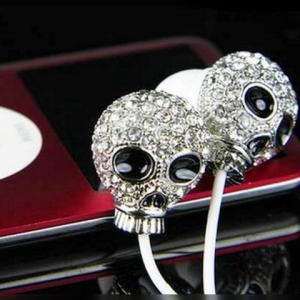
Το πρόβλημα με την εγκατάσταση και τη δημιουργία ενός μικροφώνου επιδιώκει πολλούς χρήστες PC, αν και στην πραγματικότητα φαίνεται, όλα είναι απλά. Αρκεί να συνδυάσουμε το σύρμα με την επιθυμητή απόρριψη και να εφαρμόσουμε τη συσκευή για τον επιδιωκόμενο σκοπό της. Η πρακτική δείχνει ότι ενδέχεται να απαιτούνται πρόσθετοι χειρισμοί.
Έλεγχος και σύνδεση
Το πρώτο βήμα προς την επιτυχή ολοκλήρωση του έργου είναι να διαπιστωθεί το γεγονός της λειτουργικότητας όλου του εξοπλισμού. Στην περίπτωσή μας, αυτό ισχύει κυρίως για το μικρόφωνο / ακουστικά, την κάρτα ήχου ή τη μονάδα της στη μητρική πλακέτα. Είναι το πιο εύκολο να δοκιμάσετε τα ακουστικά - συνδέστε τα με ένα smartphone ή tablet, παίκτη, οποιαδήποτε κινητή συσκευή. Θα πρέπει να τα αναγνωρίσει αυτόματα, εμφανίζοντας μουσική χωρίς πρόσθετες ρυθμίσεις. Εάν αυτό δεν συμβεί, αξίζει να ελέγξετε την ικανότητα εργασίας της συσκευής με άλλα ακουστικά ή να θέσετε το ζήτημα της λειτουργικότητας του τελευταίου.
Στη συνέχεια, ακολουθεί μια σύνδεση κάρτας ήχου, η οποία πρέπει να εμφανίζεται στο διαχειριστή συσκευών (Computer - Properties - το πρώτο στοιχείο στα αριστερά). Σε ορισμένες περιπτώσεις, μπορεί να απαιτείται αλλαγή στις ρυθμίσεις του BIOS, αλλά απαιτούν εξέταση σε ξεχωριστό άρθρο. Θα προχωρήσουμε από την υπόθεση ότι το μικρόφωνο με την κάρτα ήχου λειτουργεί και καθορίζεται χωρίς προβλήματα από τον υπολογιστή. Περαιτέρω:
- Κάνουμε μια φυσική σύνδεση του βύσματος μικροφώνου με μια υποδοχή κάρτας. Συνήθως, η σωστή φωλιά είναι βαμμένη με ροζ ή κόκκινο και υποδεικνύεται επίσης από μια κατάλληλη σχηματική εικόνα. Κατά τη σύνδεση με άλλες "φωλιές", η συσκευή δεν θα λειτουργήσει.
- Προχωρούμε στις ρυθμίσεις του ίδιου του λειτουργικού συστήματος (για τα Windows 7): Από τον πίνακα "Ελέγχου" επιλέξτε "Ήχος" -\u003e "Εγγραφή", κοιτάξτε τη λίστα των συσκευών και κάντε κλικ στο μοντέλο του μικροφώνου μας με το δεξί κουμπί .
- Επιλέξτε το από προεπιλογή, κάντε κλικ ξανά δύο φορές, θα εμφανιστεί ένα νέο παράθυρο.
- Μπορείτε να ενισχύσετε τον ήχο της φωνής στην καρτέλα "Επίπεδα", μετακινώντας και τα δύο ρυθμιστικά προς τα δεξιά. Θα πρέπει να θυμόμαστε ότι η αύξηση των 10-20 dB μπορεί να προκαλέσει πρόσθετους θορύβους που επηρεάζουν αρνητικά την ποιότητα του ήχου.

Επίλυση πιθανών προβλημάτων
Εάν ο ήχος από το μικρόφωνο φαίνεται πολύ ήσυχο, προσπαθήστε να τον ενισχύσετε όχι μόνο με την περιστροφή του μοχλού στις στήλες, αλλά και με την κίνηση του ρυθμιστικού στην τριάδα των Windows. Για να το κάνετε αυτό, κάντε κλικ στο δεξί κουμπί στο εικονίδιο ηχείων από το κάτω δεξιά της επιφάνειας εργασίας και επιλέξτε το "Mixer". Εγκαταστήστε, επανεγκαταστήστε ή ενημερώστε τα προγράμματα οδήγησης του συστήματος προγράμματος οδήγησης - αυτό μπορεί όχι μόνο να βελτιώσει την ποιότητα του ήχου, αλλά και να κάνει τις ρυθμίσεις πολύ καλύτερα. Μετά τις βασικές αλλαγές, μην ξεχάσετε να επανεκκινήσετε το λειτουργικό σύστημα, έτσι ώστε να τεθούν σε ισχύ οι διορθώσεις.

Εάν το μικρόφωνο δεν λειτουργεί σε ένα συγκεκριμένο πρόγραμμα, αλλά είναι ορατό στις "συσκευές καταγραφής"-το πιθανό ότι το πρόβλημα έγκειται στις ρυθμίσεις του ίδιου του λογισμικού. Πηγαίνετε στο μενού και βρείτε μια ενότητα στην οποία θα πρέπει να επιλέξετε τη συσκευή που χρειάζεστε για διαπραγματεύσεις (ειδικά σχετικές με το Skype, συγκεκριμένα προγράμματα εργασίας με ήχο, όπως Adobe Audition, πολλές άλλες εφαρμογές).
 1
1 2998
2998