Навіть якщо ваш мобільний пристрій добре працює і повністю підходить для власника, є шанс зробити пристрій ще кращим. Для цього потрібно оновити не тільки операційну систему Android, але й основні програми, які ви найчастіше використовуєте. Метою даних маніпулювання є вирішення старих помилок, покращити ергономіку інтерфейсу, прискорити роботу застарілих процесів або просто зробити їх більш ефективно. Майже всі компанії, які виробляють оновлення для підтримки програмного забезпечення, працюють над такими завданнями.
Як автоматично оновити Android на планшет?
Зазвичай наявність оновлень встановлюється у двох рахунках і не вимагає жодних маніпуляцій від власника, за винятком згоди на запуск. Це відбувається наступним чином:
- як тільки з'явиться нове офіційне оновлення, ваш Android отримує повідомлення від команди розробника та повідомляє власника;
- якщо ви бачите відповідне повідомлення, яке з'являється до головного екрана, торкніться його, щоб розгорнути та читати про новинку;
- ви погоджуєтеся отримати нову версію ОС? Потім сміливо підтверджує установку, яка виникає у фоновому режимі;
- у цей час ви можете помітити невелике зниження швидкості Інтернету (через яку файли нової версії), уповільнення інших програм є абсолютно нормальним;
- після встановлення оновлення доцільно перезапустити планшет (або це буде робити автоматично).
У деяких випадках повідомлення про нову версію не з'являється. Щоб перевірити, чи вийшов "свіжий" ітерацію ОС, перейдіть до "Налаштування", прокрутіть їх до Niza та знайдіть лінію "Про планшет" (іноді перекладається як "Про пристрій"). Тут натисніть "Оновлення системи" - програма скаже вам, це обов'язково чи ні.

Як оновити Android на планшетах - Утиліти
На даний момент, є додатки для виконання практично будь-яких завдань - оновлень не була винятком. Якщо ви не хочете, щоб пам'ятати послідовність меню, або стандартний метод оновлення не працює, спробуйте використовувати спеціальне програмне забезпечення. «AnyCut» встановити просту послідовність дій (наприклад, будь-який додаток з Play Market). Після того, як:
- відкриває програму;
- додати дійство під назвою «System Information»;
- вниз і виберіть зі списку елемента - «Перевірка оновлень»;
- додаток буде перевіряти і, якщо нова версія Android була випущена, користувач отримує повідомлення;
- ми згодні з необхідністю завантажувати файли, які ви хочете, і чекати завершення процесу.

Як оновити Android - відмінності для Samsung-пристроїв
Користувачі планшети і смартфони від відомої компанії повинні увійти в особистий кабінет, щоб отримати доступ до оновлень. Але спочатку він повинен бути активований:
- перейдіть в розділ «Налаштування» і ще раз «Налаштування»;
- дивлячись в підрозділі «Рахунки і синхронізація» Tapan по рядку «Додати обліковий запис» -\u003e «Створити обліковий запис Samsung»;
- ми проходимо через процес реєстрації нового облікового запису, або повернутися назад і ввести існуючі дані;
- перейти на ваш рахунок, повернутися в «Налаштування»;
- перейдіть в розділ «Про планшет», виберіть «Оновити»;
- операційна система підключається до сервера, щоб перевірити наявність оновлень, і через деякий час ви повернемося до результату.
Як оновити Android вручну?
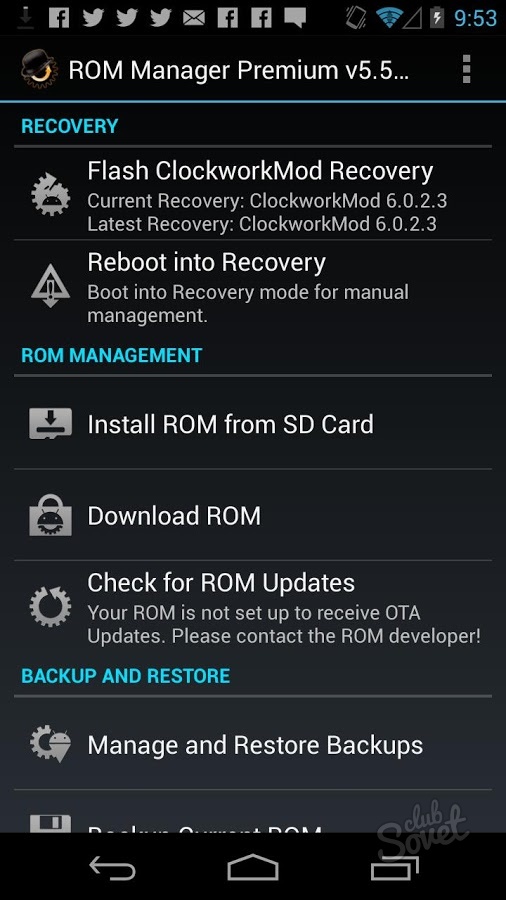
Встановлення оновлення з карти повинні проводитися з особливою обережністю, так як є шанс позбавити продуктивність пристрою. Спеціальні ремонтні майстерні, звичайно, матимуть можливість це виправити. Найпростіший спосіб полягає у використанні Play Market Google. Від нього ми качаємо програму «Rom Manager», «Ром Downloader», «Ром Updater» (один на вибір, з найкращим рейтингом). Ми, наприклад, зупинилися на першому. Перед тим, як почати, рекомендується зробити резервну копію системи, про всяк випадок (в Rom Manager, виберіть пункт «Зберегти поточний ROM»). Ваш телефон або планшет повинен бути повністю заряджений або підключений до мережі, для того, щоб запобігти випадковому від'єднання. Після цього:
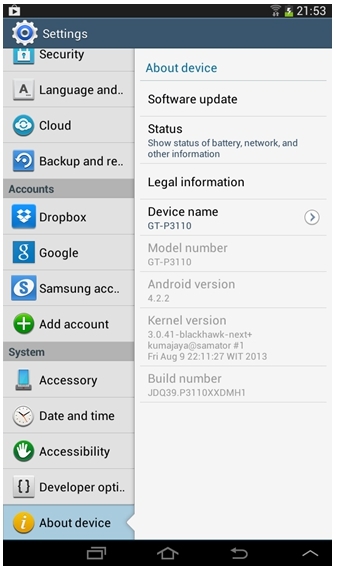
- Знати версію прошивки нашого девайса: перейдіть в розділ «Налаштування» -\u003e «Інформація про пристрій»;
- Ми шукаємо прошивку в мережі і гойдатися останню версія.
- Ми отримуємо програми Root-прав «Універсальний Androot» або «Z4Root» (як правило, вся процедура зводиться до підключення і натиснувши кнопку «Root», але можуть бути нюанси, які найкраще читати в інструкції Избраное);
- Завантажити "Rom Manager". Його платна версія буде знайти прошивку на своєму власному, вільному працюватимуть з файлами, які Ви надаєте.
- Далі буде потрібно «ClockworkMod» розширення, яке встановлюється через меню «ROM Manager».
- Прошивка копіюється на карту пам'яті, яка буде вставлена \u200b\u200bв мобільний пристрій.
- У «Rom Manager», виберіть дію «Встановити Rom з SD-карти» (цей процес може тривати більше 30 хвилин, не вимикайте пристрій за цей час, не виймайте його від мережі і не натискати ніяких кнопок) ,
Якщо ви не впевнені в своїх силах, то краще не вдаватися до ручного методів оновлення (або перечитати інструкції кілька разів і побачити повне відео прошивки вашого пристрою). Це захистить смартфон або планшет від поїздок для сервісних центрів.

 0
0 626
626