


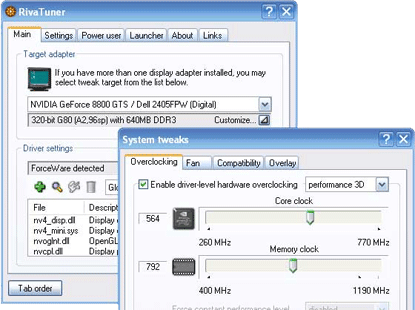
თუ თქვენ ხართ თქვენი ლეპტოპის აქტიური მომხმარებელი, მაშინ ადრე თუ გვიან (და ცხელ ზაფხულში - ნამდვილად), თქვენ წააწყდებით მისი გადახურების პრობლემას. გამოდის, რომ სტანდარტული ლეპტოპების პარამეტრები თავდაპირველად აფართოებს გაგრილების სისტემის გულშემატკივრებს მათი ენერგიის მხოლოდ 30-50% -ით, დაზოგავს ენერგიას სხვა მოწყობილობებისთვის. ამიტომ, თქვენ შეგიძლიათ გამაგრილებლები საკუთარ თავზე უფრო მეტს იმუშაოთ: BIOS ან სპეციალური პროგრამების საშუალებით (Speedfan, AMD Overdrive, Riva Tuner).
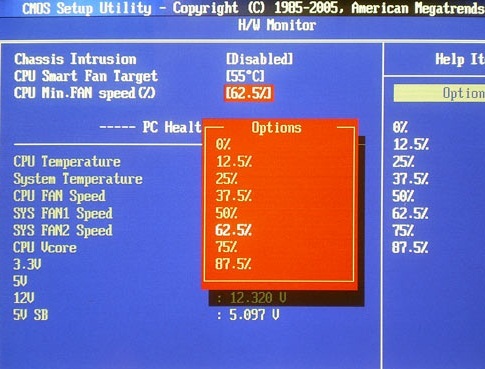
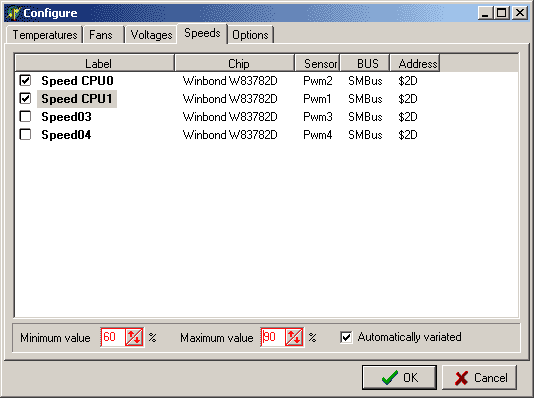
Speedfan. საკმაოდ ეფექტური, უფასო, მარტივი და, შესაბამისად, პოპულარული პროგრამა გამაგრილებლების მუშაობის კორექტირებისთვის. განაცხადის ინსტალაციისა და დაწყების შემდეგ, ჩვენ პირველად ვსწავლობთ ჩვენი ლეპტოპის მოწყობილობების ტემპერატურის მაჩვენებლებს. სადაც ისინი "გზას დაადგნენ", ღილაკის "Up" გამოყენებით, შეცვალეთ გამაგრილებელი პირების როტაციის სიჩქარე, რომელიც პასუხისმგებელია ამ მოწყობილობების გაგრილებაზე. პროგრამა საშუალებას გაძლევთ გააკონტროლოთ 6 გამაგრილებელი, მაგრამ ეს ყველაფერი დამოკიდებულია ლეპტოპის მოდელზე-უმეტეს ლეპტოპზე მხოლოდ 3 მათგანია (პროცესორისთვის, ვიდეო ბარათისა და მყარი დისკისთვის). როდესაც ტემპერატურა ნორმალიზდება, პროგრამის ფანჯარა უბრალოდ იკეცება მისი დახურვის გარეშე.
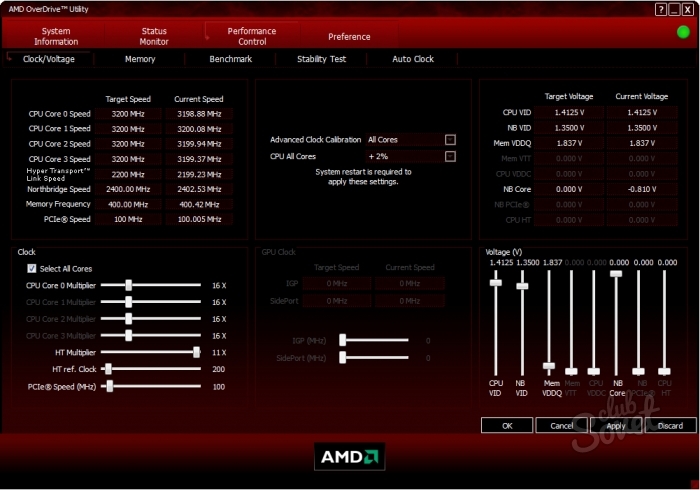
Amd overdrive. ეს პროგრამა შესაფერისია მათთვის, ვისაც ასევე აქვს პროცესორი AMD– დან. აქ, პროგრამის დატვირთვის შემდეგ, ჩვენ ვეძებთ "გულშემატკივართა კონტროლის" ნივთს, "შესრულების კონტროლის" ქვემენს და სლაიდების გამოყენებას, შეცვალეთ გულშემატკივრების სასურველი ძალა. ჩვენ ვასწორებთ ცვლილებებს ღილაკის "გამოყენების" საშუალებით. შემდეგ ჩვენ გვჭირდება ღილაკი "პრეფერენციები" და "პარამეტრები". იქ, ჩვენ გავააქტიურებთ "გამოიყენეთ ჩემი ბოლო პარამეტრები", დააჭირეთ "OK" და დახურეთ პროგრამა. ახლა ის ავტომატურად "დააწესებს" Noute გაცივებას ყოველი ჩართვის შემდეგ.
ლეპტოპზე გამაგრილებლის სიჩქარის დაყენებით მაქსიმუმისკენ, არ უნდა დაგვავიწყდეს, რომ ამ რეჟიმში ისინი "ჭამენ" დიდ ენერგიას.

 0
0 4347
4347














მადლობა
დიდი მადლობა, წინააღმდეგ შემთხვევაში მე არ ვიცოდი რა უნდა გამეკეთებინა შემწვარი პანთან, როგორც შემწვარი პან)))
არცერთი პროგრამა არ აკონტროლებს გულშემატკივართა სიჩქარეს და BIOS– ში ასეთი ფუნქცია არ არსებობს. ჩემი Samsung NP355V5C ლეპტოპი. მინდა გავზარდოთ გულშემატკივართა როტაციის სიჩქარე
იგივე პრობლემა
fancontroller_1003
იგივე პრობლემა Samsung NP355V5V Samsung. რისთვისაც უბრალოდ არ მესმოდა ფული. უფრო მეტიც, ჰემოროიდებისთვის.
fancontroller_1003 შესაფერისია Samsung!
არცერთი პროგრამა არ არის შესაფერისი. HP Pavilion G6
ბავშვები, რომლებიც არ აწარმოებენ გამაგრილებლებს, თქვენი გამაგრილებელი უკვე გაათავისუფლეს როტაციის მოცემული სიჩქარით და მისი შეცვლა შეუძლებელია.
ინფორმაციისთვის, ამხანაგი, ცოტათი დაბომბეს ... .. ”გამაგრილებელი უკვე გამოვიდა როტაციის მოცემული სიჩქარით და ის ვერ შეიცვალა” სერიოზულად? აღსანიშნავია, რომ 30 პროცენტიანი სიჩქარე არ არის შეფასებული ყველა ლაპტოპში, რათა ისინი არ დაფრინონ \u200b\u200bრამდენიმე თვის ინტენსიური დატვირთვის შემდეგ. გადაწყვეტის ერთ -ერთი ვარიანტია BIOS- ში ტემპერატურის ცხრილის შეფერხება, რომელშიც, სხვა საკითხებთან ერთად, კორესპროცესორის \\ სიჩქარის სიჩქარის კორესპონდენცია ...
hP 4510S IOEM- ზე, ქვემოდან ქვემოდან არ გადადის გარე გამაგრილებელი, უკანალი, პასტა შეცვლილი მტვერი, მე ყოველთვიურად მეუბნებიან რა უნდა გავაკეთო ბიოსში, პარამეტრები არ არის
ბიჭები ყიდულობენ გარე გამაგრილებლებს და პრობლემა მოგვარდება!
hP 4510S IOEM- ზე, ქვემოდან ქვემოდან არ გადადის გარეთა გამაგრილებელი, უკანალი, პასტა შეიცვალა მტვერი, მე ყოველთვიურად მეუბნები რა უნდა გავაკეთო რა უნდა გავაკეთო
არ მიიღოთ HP ლეპტოპები მათში ყოველთვის გადახურებული, განსაკუთრებით თუ გსურთ თამაში. და სამუშაოსთვის ისინი უბრალოდ შესაფერისია
ეს არ არის რაიმე ზიანი ჩემი ლეპტოპისთვის ??