Cara mengisi deklarasi pendapatan dari penjualan properti
Jika Anda bukan wirausahawan atau akuntan, Anda jarang dihadapkan dengan dokumen pajak. Tetapi jika tahun lalu Anda menjual properti (apartemen atau mobil, misalnya), masih perlu untuk bermain-main dengan deklarasi pajak. Bagaimana cara mengisi deklarasi dengan benar?
1
Jalur yang lebih sulit harus memiliki akses ke komputer. Kemudian formulir deklarasi dapat dibeli dan kemudian periksa data dengan hati-hati ke setiap baris dokumen. Cara paling nyaman adalah membuat program khusus (Anda selalu dapat mengunduh dari situs web resmi FTS). Karena deklarasi terus diperbarui, cari versi baru untuk tahun yang relevan.
2
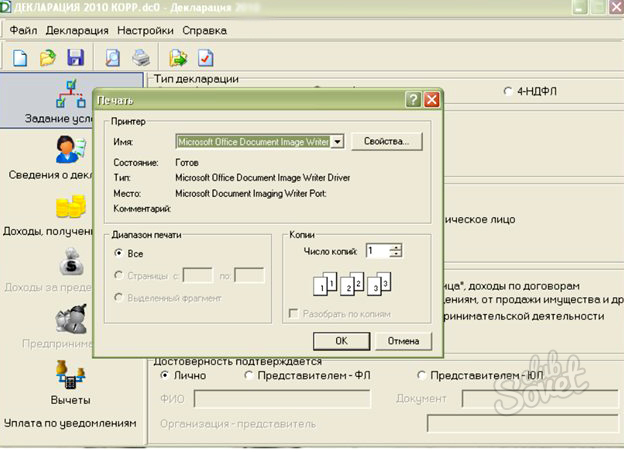
Setelah menginstal program, Anda harus memasukkan data dasar ke bagian "Pengaturan Kondisi". Di bidang "Ketik Deklarasi", tentukan 3-NDFL (diisi dengan penghuni pajak, yaitu, oleh orang-orang yang telah tinggal di wilayah Federasi Rusia 183 hari dan lebih oleh orang yang untuk periode Januari hingga 31 Januari) . Dalam hitungan "Nomor Inspeksi", Anda perlu menentukan kode layanan pajak, terdaftar di mana Anda (jika Anda tidak tahu, dapat ditemukan di www.nalog.ru). Selanjutnya menempatkan angka "0" dalam "Nomor Penyesuaian", garis "individu lain" - di kolom "tanda wajib pajak". Grafik selanjutnya yang membutuhkan pengisian adalah "Penghasilan", "Harus ada pendapatan" pendapatan dari penjualan properti ". Dalam bidang "Defenseity Confirction", ditunjukkan "secara langsung" jika Anda berencana untuk mengirimkan dokumen sendiri. Jika tidak, detail dari surat kuasa notaris dibuat dalam dokumen "dokumen".
3
Sekarang Anda dapat mulai mengisi bagian "informasi deklarase". Klik tombol dengan dokumen dan tentukan data paspor Anda serta penginapan. Semua informasi disarankan untuk memastikan persis mungkin, karena dicatat dalam dokumen sertifikasi. Setelah mengklik ikon dengan rumah dan masukkan alamatnya. Jika Anda tidak mengisi bidang apa pun (misalnya, tidak ada area di alamat), biarkan kosong. Nomor telepon diindikasikan dengan kode, angka-angka tidak dipisahkan dengan docking atau spasi.
4
Selanjutnya, Anda harus pergi ke tab "Pendapatan diterima di Federasi Rusia". Pastikan untuk memastikan Anda berada di jendela dengan tarif pajak 13%. Lakukan informasi tentang sumber pembayaran - pembeli properti Anda. Untuk mengisi grafik pendapatan, klik "+". Dari daftar, pilih kode pendapatan yang Anda butuhkan "1520", lalu masukkan jumlah yang diterima dari penjualan properti. Momen berikutnya sangat penting - ada baiknya memilih kode pengurangan untuk dengan benar (untuk kompensasi selanjutnya sebagian dari biaya negara). Jika kita berbicara tentang menjual properti, yang ada di properti selama kurang dari 3 tahun, dengan harga tidak melebihi 250 ribu rubel, letakkan kode 906. Jika istilah tersebut melebihi 3 tahun, pajak 0 - pajak dibebankan total. Kode 903 digunakan untuk kasus-kasus ketika jumlahnya melebihi di atas, tetapi pemilik telah memiliki properti kurang dari 3 tahun. Untuk mengkonfirmasi jumlah pembelian, Anda tidak dapat melakukannya tanpa dokumen yang relevan. Masih mengisi bidang "Tanggal Penjualan".
5
Buat data atas penghasilan Anda sendiri, lagi dengan menekan "+" di jendela "Sumber Pembayaran". Mengambil keuntungan dari informasi dari Sertifikat Penghasilan (Anda harus masuk ke departemen akuntansi perusahaan Anda), dengan hati-hati memasukkan data pada perusahaan. Pada Bagian 3, sertifikat pendapatan berisi kode penghasilan Anda. Dalam kebanyakan kasus, ini adalah kode 2000 yang akan dimasukkan ke dalam jendela "Informasi Penghasilan". Kemudian isi semua garis demi berbulan-bulan, giliran terakhir adalah mengangkat jumlah pendapatan yang masih harus dibayar dan dipertahankan (melihatnya di garis di bagian bawah sertifikat pendapatan).
6
Sekarang deklarasi harus diperiksa (tombol "Periksa") dan cetak, pastikan untuk dua salinan.
Ingatlah bahwa selain deklarasi di Inspektorat Pajak, dokumen lain yang berkaitan dengan penjualan properti harus disediakan.
Bagikan saran:"Cara mengisi deklarasi pendapatan dari penjualan properti"





 0
0 1760
1760