

driver menghapus dari komputer mungkin diperlukan tak terduga karena berbagai alasan. Misalnya, jika Anda telah menjadi lambat, game dan editor grafis, serta program instalasi video. Dalam beberapa kasus, driver yang harus disalahkan untuk penampilan yang "mati" layar biru. Jika masalah sangat serius, maka Anda harus menghapus dan memperbarui driver kartu video melalui modus komputer aman atau laptop, serta menggunakan sistem disimpan titik pemulihan terbaru. Menghapus driver video adapter dalam tiga cara: melalui device manager pada sistem Anda, dalam pengelolaan program, atau melalui perangkat lunak pihak ketiga, yang dirancang untuk sepenuhnya uninstall driver. Pelajari lebih lanjut tentang semua tiga cara dalam artikel ini.
Cara cepat menghapus driver kartu video NVIDIA
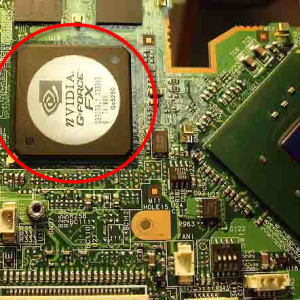
Bahkan, tidak ada perbedaan mendasar dalam produsen kartu video Anda: semua driver dikeluarkan dari skema yang sama, hanya dengan nama yang berbeda. Jika Anda adalah pemilik adaptor nvidia video, maka Anda harus menghapus perangkat lunak khusus dari kartu video yang disebut GeForce Experience. Cara tercepat untuk lakukan adalah untuk menghapus melalui menu "Program dan Komponen" di komputer Anda.
- Pergi ke panel kontrol melalui Start.

- Pada jendela yang muncul, menemukan "Program" bagian, "Program Delete" subbagian akan berada di bawah itu. Klik segera pada link ayat.
- Jika Anda melihat di panel kontrol Anda ikon yang sama sekali berbeda, maka Anda perlu mengubah mode tampilan. Untuk melakukan hal ini, di sudut kanan atas di "View" string, mengatur "Kategori" nilai.

- Setelah beberapa detik, jendela penghapusan akan mulai jendela penghapusan diinstal pada komputer Anda. Cari semua garis yang disebut NVIDIA. Klik salah satu dari mereka, dan kemudian klik pada "/ Ubah Hapus" tombol di tutup jendela.
Konfirmasi niat Anda dengan menekan "OK". - Ulangi algoritma ini dengan semua driver di jendela ini.

Bagaimana untuk sepenuhnya menghapus driver kartu video NVIDIA
Jika cara pertama bekerja, dan semua driver sudah pensiun, maka Anda dapat dengan mudah menginstal baru tanpa hambatan. Namun, tidak selalu mungkin untuk menghapus melalui jendela ini berjalan lancar: kadang-kadang driver tidak benar-benar dihapus, dan karena komponen yang tersisa, tidak mungkin untuk menempatkan yang baru.
Dalam hal ini, Anda lebih baik resor untuk perangkat operator. Di sini Anda dapat menghapus driver kartu video NVIDIA untuk satu kali klik tanpa membangun program yang tidak perlu.
- Kembali ke panel kontrol sudah diketahui Anda. Perhatikan tab "System and Security". Anda perlu untuk mengklik pada nama bagian ini, didedikasikan hijau.

- Sekarang ikuti cara ini: System - Device Manager.

- Di antara semua komponen, menemukan "video adapter". Di sebelah kata Anda akan menemukan segitiga kecil. Klik di atasnya untuk memperluas daftar.

- Jika Anda memiliki dua kartu video: built-in dan diskrit, kemudian klik pada NVIDIA tikus.

- Berikutnya, klik pada field "Aksi" pada header jendela dan pilih "Delete" string dalam daftar yang muncul.

Cara menghapus driver kartu video NVIDIA menggunakan program
Anda mungkin perlu bantuan software pihak ketiga jika Anda semua telah melakukan persis sesuai petunjuk, tetapi driver untuk alasan apapun tidak sepenuhnya dihapus. Ingat bahwa cuti yang berbeda "sampah" setelah menghapus program - artinya membahayakan komputer Anda sendiri. Hal ini lebih baik untuk mencoba sebuah utilitas khusus yang disebut DSPlay driver Uninstaller. Anda dapat mendownload dengan referensi http://www.guru3d.com.
- Pergi ke situs dan menemukan tali seperti: Kami Memiliki Sebuah ekstensif. Ini akan menjadi link "NVIDIA", yang Anda butuhkan untuk melanjutkan.

- Pada halaman ini ada dua pilihan download: dari situs resmi atau pada link cermin. Tidak ada perbedaan dalam hal ini, klik pada setiap pilihan.

- Begitu sepatu perangkat lunak untuk komputer Anda, Anda perlu menemukan ddu.exe berkas dan membukanya. Segera Anda akan diminta untuk memilih pilihan program peluncuran.

- Lebih baik untuk memberikan preferensi untuk di-download di safe mode. Jadi program itu sendiri akan membuat titik pemulihan dan mengamankan seluruh prosedur secara keseluruhan. Jika Anda tidak punya waktu, Anda akan memilih mode normal.

- Setelah itu, program ini berhasil akan boot. Di bagian kanan jendela, memilih kartu video Anda, dalam hal ini adalah NVIDIA.
- Jika bahasa utilitas untuk alasan apapun ditembak jatuh, Anda dapat menempatkan Rusia di sudut kanan bawah.

Sekarang klik tombol "Delete and Reload". Ini sepenuhnya menghapus driver. Selain pilihan yang disarankan, Anda masih ditawari tiga:
- Penghapusan tanpa reboot. Jika Anda memilih tombol ini, ingatlah bahwa Anda perlu me-restart komputer dalam waktu dekat.
- Adaptor video menonaktifkan sementara dan hapus driver. Ini adalah pilihan yang mudah bagi mereka yang mengubah kartu video.
- Hanya neraka untuk pengalaman GeForce.
Sekarang driver Anda pasti akan terhapus, dan Anda dapat menginstal yang baru. Ingat bahwa semua driver dan pembaruan untuk NVIDIA gratis di situs web pengembang resmi. Program Pengalaman GeForce akan membantu Anda menganalisis driver mana yang sudah usang atau bekerja secara tidak benar untuk memperbaikinya.
Petunjuk video untuk utilitas ini yang akan Anda temukan di bagian bawah artikel.


 0
0 1919
1919