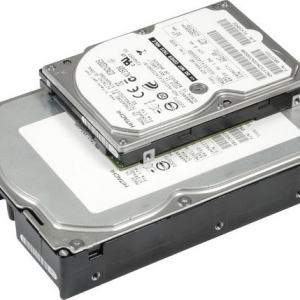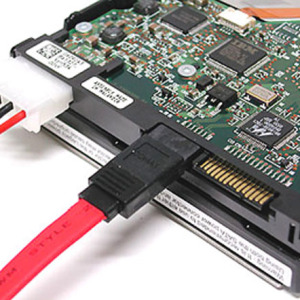


Operasi hard disk yang stabil adalah keamanan yang andal dari semua file Anda. Jika kerusakan akan muncul dalam karyanya, maka beberapa dokumen penting mungkin hilang begitu saja dari komputer Anda dan tidak pernah kembali. Ingat bahwa operasi hard drive tidak dapat diprediksi, dan jika tidak melakukan pemeriksaan yang jelas setidaknya setengah tahun, itu dapat sepenuhnya menolak salah satu hari paling biasa. Membersihkan komputer dari "Sampah" dan "Sampah", pemindaian tepat waktu dengan antivirus dan memeriksa sektor yang rusak akan membantu Anda melindungi diri dari jahat dalam pekerjaan hampir semua zat besi. Pada artikel ini, Anda akan belajar bagaimana menemukan sektor yang rusak pada hard disk Anda.
Persiapan untuk mencari sektor yang rusak pada hard disk
Pertama-tama, Anda harus menyelesaikan langkah-langkah:
- Bersihkan komputer Anda dari file sampah dan cache.
- Periksa disk untuk kesalahan.
- Jalankan pemindaian antivirus.
- Membuat diagnosis diri.
- Unduh program untuk mencari sektor yang rusak.
Paling sering, program untuk sektor yang rusak dapat segera melakukan diagnostik diri, jadi kami menggabungkan langkah-langkah ini ke satu item. Seperti yang Anda lihat, proses ini cukup luas dan tidak mengambil waktu Anda tidak cukup, sehingga Anda dapat menemukan alasan untuk pekerjaan hard drive yang tidak stabil, dan juga memperkirakan kapan harus diganti. Jika ada lebih dari sepuluh sektor babak belur, Anda harus berpikir tentang mengubah hard disk. Itu tidak sulit dilakukan di laptop, dan di komputer.
Membersihkan komputer dari puing-puing
Alat Windows sering tidak berfungsi dengan baik dengan menghapus file yang tidak perlu, jadi lebih baik menginstal program khusus yang akan membantu Anda. Salah satu yang paling terkenal dan nyaman adalah CCleaner. Di dalamnya, Anda dapat segera membersihkan cache, menghapus semua file sampah yang tinggal setelah menghapus program, serta menghapus instalasi perangkat lunak langsung dari jendela CCleaner.
Secara opsional, gunakan perangkat lunak pembersih Anda sendiri.
- Di bagian "Cleaner" di menu kiri, pilih tab "Windows". Pertama klik "Menganalisis" untuk melakukan analisis semua file yang dapat dihapus dan kemudian "Run Cleaner". Pembersihan akan memakan waktu beberapa detik hingga satu menit.

- Kemudian pergi ke tab "Aplikasi" dan sekali lagi jalankan algoritma dengan tombol "Menganalisis" dan "Run Cleaner".
Ini akan cukup untuk terus bekerja dengan perangkat lunak lain. Kombinasi ini disarankan untuk tampil setiap minggu.

Memeriksa disk pada kesalahan
Ingat, jika kesalahan terdeteksi pada disk, maka Anda harus menyelesaikannya terlebih dahulu dan hanya kemudian mulai mencari sektor yang rusak. Setiap kerusakan disk akan mempengaruhi hasil diagnostik program untuk sektor.
- Pergi ke "komputer saya" nyaman bagi Anda untuk muncul di depan Anda hard disk.

- Klik tombol kanan mouse itu sekali.
- Dalam menu yang muncul, temukan string "Properti" dan klik.

- Sebelum Anda membuka menu kecil dengan opsi yang berbeda. Buka bagian "Layanan".
- Di dalamnya, klik pada bidang "Periksa".

- Anda hanya dapat mengklik tombol "Jalankan" dan tunggu beberapa menit.
Beberapa masalah yang akan menemukan alat diagnostik diselesaikan sendiri, tetapi dalam beberapa Anda membutuhkan partisipasi Anda. Jika tidak ada masalah yang terdeteksi, maka lanjutkan ke langkah berikutnya.

Pemindaian antivirus.
Semuanya sangat sederhana di sini: Pindai seluruh komputer dengan antivirus Anda. Jika Anda tidak memilikinya, maka segera perbaiki, karena antivirus segar harus berdiri di setiap komputer dengan basis data baru.

Menginstal program dan memindai sektor kelelawar pada hard disk
Jika Anda baru saja beralih ke item ini, melewati semua rekomendasi teratas - Anda membuat kesalahan besar. Alat diagnostik tidak akan mengungkapkan arti sebenarnya dari sektor masalah jika Anda tidak memasukkan semua file di komputer Anda.
Untuk mulai dengan, pilih Perangkat Lunak sendiri, HDDScan akan digunakan dalam artikel ini. Anda dapat mengunduhnya dengan tautan langsung:  Hddscan.. Segera setelah Anda mengkliknya, program itu sendiri akan menawarkan untuk menyimpan.
- Pergi ke arsip yang diunduh dan klik dua kali pada string HDDScan.exe

- Segera program akan terbuka - tidak ada banyak sumber daya untuk operasinya. Pertama-tama, Anda perlu memindai hard disk. Di bagian paling atas program, Anda akan melihat nama hard disk dalam bentuk modelnya, di bawahnya klik pada tombol "s.m.a.r.r.".

- Jika di jendela yang muncul semua baris hijau - semuanya baik-baik saja, Anda dapat melanjutkan. Jika merah - hubungi internet untuk menyelesaikannya.

- Kembali ke menu sebelumnya. Klik tombol Putaran dan pilih menu "Tes Permukaan" Item Top.

- Jangan mengubah apa pun di jendela ini. Klik tombol "Tambah Test".

- Bawah akan tampak biru. Klik dua kali dengan mouse.

- Buka bagian "Peta".

Akhirnya, Anda dapat melihat keadaan sektor Anda.
- Sektor biru - benar-benar mati.
- Oranye dan merah - dekat dengan kematian.
- Hijau dan lebih tinggi - dalam kondisi kerja normal.
Dengan demikian, hard disk pada tangkapan layar akan berlangsung sekitar satu tahun dalam kondisi kerja yang sangat baik.


 0
0 1404
1404