Mengatur kata sandi ke arsip adalah cara termudah untuk mencegah akses tidak sah ke file dan folder di komputer Anda. Masukkan perlindungan ke arsip bahkan dapat pengguna yang tidak berpengalaman. Sudah cukup untuk mengetahui beberapa aturan ketika memilih kata sandi dan ikuti langkah-langkah yang ditentukan dalam instruksi di bawah ini.
1
Letakkan kata sandi di WinRAR. Pengarsipan populer ini memiliki teknologi enkripsi data bawaan, oleh karena itu, hubungi program pihak ketiga Anda. Pilih file atau folder, klik kanan mouse dan klik pada daftar perintah. "Tambahkan ke Arsip".
2
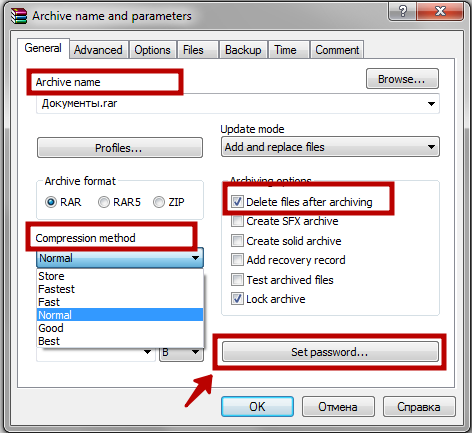
Di kotak atas, Anda akan melihat nama arsip default. Anda dapat mengubahnya dengan memberikan nama lain untuk privasi yang lebih besar. Dalam opsi pengarsipan, dimungkinkan untuk menghapus file saat mereka menambahkannya ke arsip agar tidak mencucinya lalu secara manual. Untuk melakukan ini, centang item " Hapus file setelah pengarsipan. Metode kompresi data (metode kompresi) akan memungkinkan Anda untuk memperbesar ruang kosong pada disk karena "kemasan" yang lebih padat. Memutuskan dengan nuansa, tekan " Atur Kata Sandi "Untuk menginstal kata sandi.
3
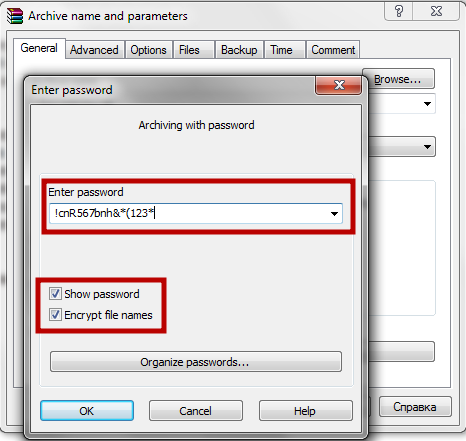
Masukkan kata sandi ke arsip di bidang "Enter Password". Untuk melihat karakter yang dimasukkan, periksa "Tampilkan Kata Sandi". Aktifkan juga opsi " Mengenkripsi nama file "Untuk menyembunyikan konten arsip. Pastikan untuk menuliskan kata sandi dan klik OK.
PENTING: Kata sandi yang andal adalah satu set minimal 8 karakter, termasuk angka, huruf besar dan kecil, serta tanda-tanda khusus (! * + $ # ...). Anda dapat menyimpan kata sandi pada flash drive atau telepon. File teks pada komputer dengan nama netral dan menghemat .dll atau .sys ekstensi juga cocok - file seperti itu tidak akan menyebabkan bunga dari samping.
4
Tunggu sampai semua data dipindahkan ke arsip. Tergantung pada metode volume dan kompresi mereka, mungkin perlu beberapa detik atau beberapa jam. Setelah menyelesaikan arsip, klik dua kali file yang aman. Masukkan kata sandi dan klik OK untuk melihat konten arsip. Jika Anda menyalin kata sandi dari file teks, pastikan tidak ada ruang yang tidak perlu - mereka akan dikenali sebagai karakter signifikan, dan kata sandi tidak akan berfungsi.
5
Jika sudah memilikinya siap arsip. Dan Anda perlu meletakkan kata sandi di atasnya, klik dua kali, klik " Menambahkan " Dan tambahkan arsip yang ada.
6
Dalam opsi pembaruan arsip, pilih Ganti - " Tambahkan dan ganti file ". Lalu klik " Atur Kata Sandi " Dan atur kata sandi. Klik OK. Arsip dari yang biasa akan dienkripsi, dan kata sandi sekarang harus masuk.
7
Kami menempatkan perlindungan dalam 7-zip. Klik kanan pada file atau folder, pilih di menu 7-zip. Dan dari daftar perintah, klik "Tambahkan ke Arsip".
8
Tentukan nama arsip. Seperti di WinRAR, di sini Anda dapat memilih tingkat kompresi dan mengenkripsi nama file. Tandai item kata sandi untuk melihat karakter skor. Setelah memasukkan kata sandi, jangan lupa untuk menuliskannya. Klik OK untuk memulai proses pengarsipan.
9
Untuk membuka arsip, klik dua kali, masukkan atau salin kata sandi dan klik OK.
10
Enkripsi arsip 7-zip yang ada. Klik kanan pada file dan pilih 7-Zip - "Tambahkan ke Arsip" - "Arsip Anda". Dalam opsi "Mode Ubah", tentukan "Perbarui" untuk menghapus file duplikat tanpa kondom. Atur kata sandi dan klik OK untuk memulai proses enkripsi.
Kapan saja, Anda dapat menambah atau menghapus file yang dilindungi oleh arsip kata sandi. Jika Anda memiliki kedua arsip yang dijelaskan di atas, Anda dapat bekerja dengan salah satu dari mereka, terlepas dari program pengarsipan mana yang memasang kata sandi.
Bagikan saran:"Cara meletakkan kata sandi untuk arsip"




 0
0 920
920