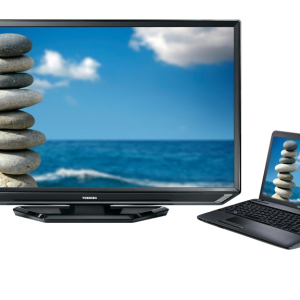
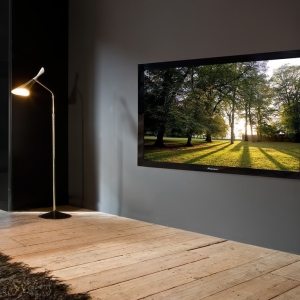
Laptop Bahkan dengan layar besar tidak akan dapat mentransfer seluruh skala gambar TV datar dengan diagonal mengesankan. Oleh karena itu, untuk melihat foto dan bahan video yang rasional menghubungkan laptop ke TV. Anda dapat melakukan konektor HDMI menggunakan ini.
Koneksi Algoritma: Langkah-demi-langkah prosedur
Untuk mencapai hal itu, Anda perlu memastikan bahwa ada HDMI di TV - konektor. Semua model modern memiliki seperti. Biasanya adalah konektor seperti pada panel belakang TV atau samping.
Anda juga akan memerlukan sebuah HDMI - kabel yang menghubungkan laptop dengan TV. Mulai koneksi yang Anda butuhkan untuk mematikan perangkat.
Langkah Satu: Persiapan perangkat
Anda harus mematikan laptop, dan TV. Kemudian mengambil kabel dan masukkan salah satu ujung ke konektor pada satu perangkat, dan kemudian di sisi lain. Konektor harus identik. Jika mereka berbeda, maka adapter khusus dapat digunakan. Tetapi pada saat yang sama harus menyadari bahwa kualitas video atau foto tampilan dapat memperburuk.

Langkah Dua: Prosedur Unduh
Ketika kabel menghubungkan dua perangkat, Anda harus memungkinkan mereka. Tanda akan muncul, yang telah terhubung.
TV harus diterjemahkan ke dalam mode "AVI", maka sinyal tidak akan pergi dengan tuner, tapi dari laptop. Hal ini dapat dilakukan dengan menggunakan panel kontrol. Dalam pengaturan Anda perlu memilih input HDMI yang tepat.

Langkah Tiga: Pengaturan
Ini adalah tahap yang paling sulit. Hal ini di sini bahwa kesalahan diperbolehkan, dan koneksi yang terjadi secara tidak benar. penyesuaian gambar harus sebagai berikut:
- Pilih dalam menu konteks pada layar laptop dengan menekan tombol mouse sebelah kanan, "Properties" - "Parameter" - "Muka". Klik pada pilihan muncul.
- Tabel TV akan muncul di TV.
- Prosedur harus terjadi lagi pada laptop: Tekan tombol kanan mouse pada tempat kosong dan pilih "Resolusi Layar". Berhenti sesuai dari opsi yang diusulkan. Jika tidak ada seperti itu, maka Anda harus mengklik "Temukan".
- Izin patut dipilih secara maksimal.

Langkah Empat: Reboot Laptop
Perlu untuk me-restart teknik komputer untuk memastikan bahwa pengaturan berlaku. Tidak diperlukan TV.

Tidak ada suara yang direproduksi: Apa yang harus dilakukan?
Ada beberapa kasus ketika tidak ada suara setelah perangkat pengaturan. Dalam hal ini, gambar "berjalan" dengan benar. Apa yang harus dilakukan dalam situasi seperti itu? Anda perlu menentukan TV sebagai perangkat utama untuk bermain suara. Ini mengikuti:
- pergi ke laptop dan tekan tombol kanan mouse ke "suara" (panel di bawah);
- pastikan teknik ini terhubung satu sama lain (gambar speaker dan model TV akan muncul);
- klik pada "TV" klik kanan - "Gunakan secara default";
- konfirmasikan tindakan dengan mengklik OK.
Setelah itu, Anda dapat mulai melihat materi dari laptop di TV.

Kadang-kadang koneksi laptop ke TV menggunakan HDMI adalah satu-satunya metode yang nyaman menonton video atau foto. Prosedur koneksi sepenuhnya sederhana: Anda harus menyiapkan kabel dan melakukan beberapa tindakan sederhana.

 0
0 530
530