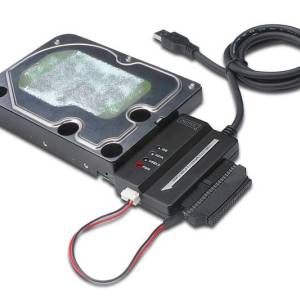
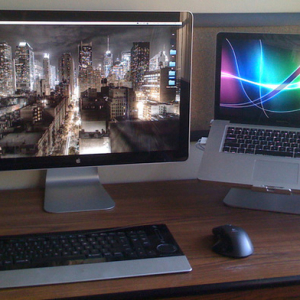
Navigator GPS berhenti menjadi hanya asisten dalam orientasi pengendara di jalan. Saat ini, navigator dapat menentukan lokasi yang tepat, beri tahu tentang kemacetan lalu lintas otomotif. Penerima GPS akan melaporkan informasi tentang fitur-fitur medan. Untuk transfer data dan mengunduh kartu yang diperbarui, GPS Navigator menghubungkan ke komputer stasioner atau laptop. Koneksi dengan laptop berlaku karena mobilitas dan multifungsi.
Fitur Bluetooth nyaman untuk mendeteksi navigator dengan laptop dengan fakta bahwa itu tidak memerlukan peralatan tambahan. Apa yang sangat nyaman untuk menghemat ruang. Anda perlu mengaktifkan penerima GPS. Jalankan fungsi Bluetooht pada laptop dihidupkan. Melalui panel kontrol, buka folder perangkat Bluetooth, klik tombol Tambah. Dalam daftar perangkat yang terdeteksi, pilih nama navigator. Jalankan wizard pengaturan.
Jika karena alasan tertentu komunikasi nirkabel tidak dapat digunakan, kabel dengan konektor USB akan membantu menghubungkan perangkat. Seringkali penerima GPS secara otomatis ditentukan oleh laptop. Dengan tidak adanya deteksi otomatis Navigator GPS, Anda perlu menggunakan drive dengan driver. Ini disuplai dengan gps-navigator. Jika tidak, driver model yang diperlukan dapat ditemukan di situs web penerima pabrikan.


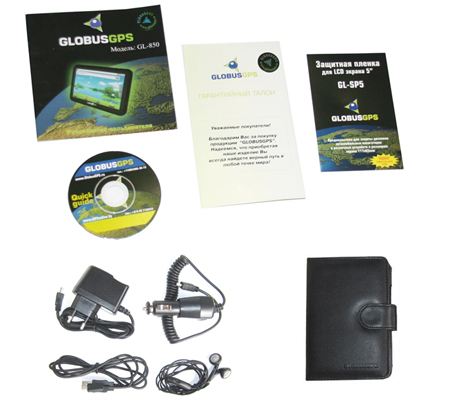

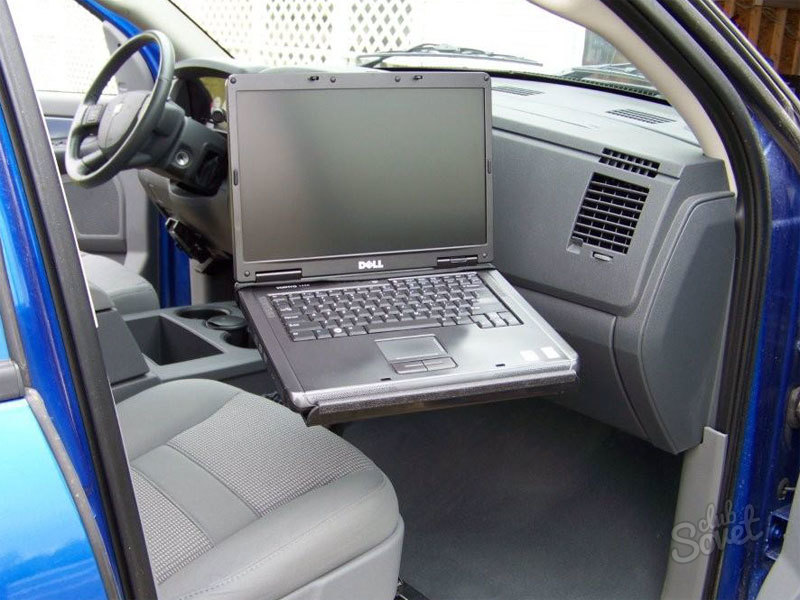
Navigasi pada laptop memiliki fungsionalitas dan kejelasan yang lebih luas daripada di penerima GPS portabel. Dari banyak kartu, Anda dapat memilih lebih tepat, dengan cepat merencanakan dan mengoordinasikan rute.

 0
0 4611
4611