


Saat mengunjungi berbagai situs di browser Anda, salinan halaman, gambar, dan video disimpan. Karena itu, kembali pada situs yang sama ini dan membuka file tertentu yang sebelumnya dilihat, halaman akan dimuat lebih cepat. Dari waktu ke waktu, cache perlu dibersihkan, agar tidak memblokir memori perangkat Anda - bagaimana melakukannya, baca di artikel ini.
Sedikit teori
Pada perangkat apa pun yang memiliki akses ke Internet, ada folder di mana file cache disimpan. Untuk membuat file lain setiap kali, browser menyimpannya dan "menarik keluar," jika perlu, dari memori.
Misalnya, ketika Anda melihat klip video di Internet, Anda dapat melihat dalam durasi string pemadaman abu-abu durasi video. Ini menunjukkan bagian mana dari video yang dimuat ke dalam cache - Anda dapat menontonnya bahkan tanpa koneksi internet.

File sendiri mengoptimalkan pekerjaan browser, tetapi menempati tempat dan dari ini nanti, sebaliknya, dapat memperlambat pengoperasian perangkat. Bahkan jika file cache tidak punya waktu untuk mencetak memori hard disk, kadang-kadang penghapusan mereka diperlukan untuk menampilkan halaman web dengan benar. Misalnya, jika situs telah mengubah desain, tetapi karena file lama dalam cache, Anda akan membuka situs dalam desain lama.
Di setiap browser ada fungsi membersihkan file cache, tidak ada pengecualian dan browser dari Yandex. Untuk membersihkan cache, Anda harus memulai browser dan sudah dalam pengaturannya untuk dihapus. Baca instruksi lebih detail.
Kami melakukan pembersihan cache
Jika Anda perlu membersihkan cache, itu tidak memerlukan banyak waktu - prosedur melibatkan beberapa tindakan:
- Di browser Anda di panel utama, tekan tombol dengan tiga tetes, seperti yang ditunjukkan pada tangkapan layar:

- Anda akan membuka menu di mana Anda ingin memilih bagian "Pengaturan".

- Di bagian Pengaturan Anda harus pergi ke halaman "Sejarah".

- Langkah Selanjutnya - Klik tombol "Bersihkan sejarah".

- Selanjutnya Anda dapat menghapus seluruh cerita jika ada kebutuhan, dalam hal ini Anda perlu memasukkan kutu di semua Windows. Jika Anda hanya perlu membersihkan cache, lalu letakkan tanda sebaliknya "File disimpan dalam cache". Setelah itu, tetap mengklik "Bersihkan sejarah" Dan tunggu beberapa detik sampai Anda menghapus file.
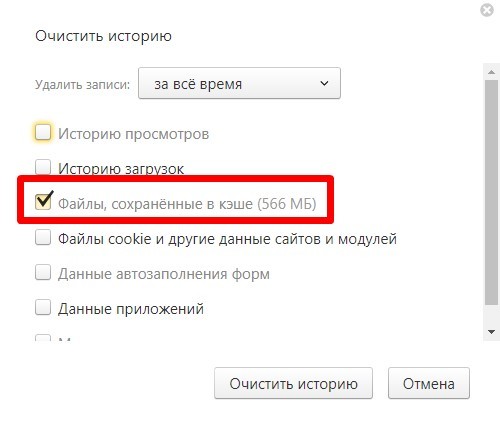
Pergi ke file pembersih bisa dan lebih cepat, tetapi tidak semua orang dapat berhasil. Untuk melakukan ini, klik kombinasi tombol " Ctrl. + Menggeser. + Del "(hanya berlaku untuk browser pada perangkat Windows). Segera setelah menekan kombinasi ini, jendela akan menurut Anda di mana cache dihapus dalam metode yang dijelaskan di atas.

Tunai - File yang mengoptimalkan pekerjaan browser Anda dan memungkinkan Anda untuk dengan cepat mengunggah halaman, video, gambar, skrip. Dari waktu ke waktu file-file ini harus dihapus, dan sebagai artikel kami menunjukkan - sangat mudah untuk melakukannya.

 0
0 2270
2270








