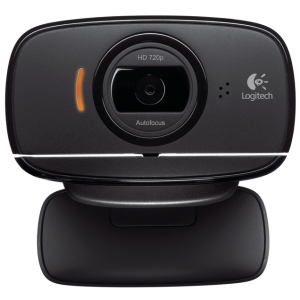
Menghubungkan berbagai jenis perangkat ke komputer, termasuk kamera web, secara signifikan disederhanakan berkat fitur-fitur canggih dari sistem operasi modern. Namun, dalam kasus luar biasa, masalah muncul ketika sistem tidak dapat mengidentifikasi perangkat. Ada beberapa opsi untuk eliminasi mereka tergantung pada penyebab terjadinya.
Beberapa nuansa koneksi webcam ke komputer:- jika kamera web terhubung melalui hub atau ekstensi USB, sinyal dalam banyak kasus hilang;
- cobalah untuk menghubungkan kamera web ke masing-masing konektor USB pada gilirannya untuk memeriksa soket untuk kesalahan;
- menggunakan kamera web pada satu waktu lebih dari satu aplikasi tidak mungkin, oleh karena itu perlu membatasi jumlah program yang bekerja dengan kamera;
- jika kamera web memiliki beberapa mode operasi dan sakelar khusus pada kasing, lalu atur mode yang diinginkan;
- dengan upaya yang tidak berhasil pertama untuk me-restart komputer jika terjadi kegagalan.

- klik tombol Mulai dan pilih Control Panel;
- di bagian "Peralatan dan Suara", buka manajer perangkat;
- jika tidak ada folder "pemrosesan gambar" dalam daftar atau di sana, tetapi tidak menampilkan kamera web yang terhubung, maka masalah dengan kabel atau perangkat itu sendiri;
- jika kamera web ditampilkan di folder "perangkat lain", maka driver driver dilakukan dengan kesalahan, Anda perlu memperbarui driver.

- disk instalasi disertakan dengan perangkat;
- driver gratis dari situs resmi pabrikan kamera web (cari model perangkat).


Jangan menolak instalasi driver, berharap bahwa file yang diperlukan tersedia dalam sistem operasi dan akan diinstal secara otomatis. Pada disk yang datang dengan web-camera, ada paket file untuk pengoperasian fitur tambahan yang tepat dari perangkat tertentu (lampu latar, mikrofon, dll.).
 1
1 8217
8217