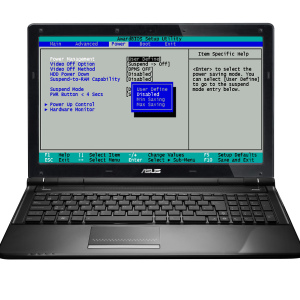
BIOS, comme d'autres composants logiciels, a besoin de mettre à jour en temps utile. Les anciennes versions du logiciel BIOS peuvent commencer à entrer en conflit avec le système, inhibant son travail. Habituellement, sur le site Web du fabricant de la carte mère, des instructions précises et des recommandations sur la mise à jour du BIOS sont indiquées. Pour les utilisateurs inexpérimentés, ce processus peut être assez compliqué, il est donc préférable de faire référence à cet article.
Mettre à jour le bios ou non
Ce n'est pas une question sans ambiguïté à laquelle vous pouvez répondre clairement. La chose est que les vieilles cartes mères ne peuvent pas prendre en charge les dernières versions de la coquille. En mettant à jour le BIOS sur la vieille carte mère, vous ne réduisez que ses performances. Vous pouvez sélectionner les éléments principaux lorsque la mise à jour est souhaitable:
- Recommandations du développeur. Si le site officiel du fabricant de la carte mère est indiqué qu'il est préférable de mettre à jour votre BIOS à chaque fois, cela ne vaut pas la peine de le faire;
- Lors de la mise à jour des composants de l'ordinateur. Par exemple, si vous vouliez mettre un nouveau processeur ou une carte vidéo avec une génération ci-dessus. Pour un travail stable, un nouveau BIOS est nécessaire.
Bien sûr, vous pouvez récupérer les modifications, si vous le considérez nécessaire, cependant, cela prendra beaucoup de temps et nécessitera certaines connaissances de votre part.

Comment découvrir quelle carte mère vaut votre valeur
Le facteur décisif lors du choix d'une mise à jour est votre carte mère. Vous devez connaître le développeur, le numéro de version, ainsi que le numéro de révision. Veuillez noter que le numéro de révision est le nombre réel de la carte mère. Par exemple, il existe plusieurs cartes mères identiques avec le même nom et la même version, cependant, le numéro de révision est différent. Cela signifie que certains d'entre eux ont été libérés plus tôt, tandis que d'autres plus tard. Cela affecte directement la possibilité de mettre à jour le BIOS.
En règle générale, les services publics tiers et les programmes ne montrent pas le numéro de révision. Vous pouvez le faire en rechargeant la paroi de l'unité centrale et de trouver de façon indépendante les chambres du conseil d'administration. Il peut être difficile, que si vous avez un ordinateur portable. Ensuite, vous devez faire confiance aux programmes de reconnaissance des programmes pour les cartes mères.

mise à jour du BIOS sous Windows
Vous pouvez choisir la méthode pour vous mettre à jour: sous Windows ou via DOS mercredi. La première option est beaucoup plus facile et plus rapide, car il ne nécessite pas un redémarrage de l'ordinateur et l'entrée directe dans l'environnement BIOS.
Pour commencer, trouver le site officiel du fabricant de votre carte mère. Par exemple, vous pouvez prendre le site Web de la société Dell.. Aller à lui trouver le modèle de l'ordinateur portable ou la carte mère, qui sont les vôtres.

Avant de rechercher le pilote, reportez-vous à la barre « système d'exploitation ».

Dans la liste déplié, sélectionnez BIOS.

Maintenant, vous verrez toutes les mises à jour du BIOS qui peut être téléchargé sur votre ordinateur portable ou ordinateur.

Télécharger la mise à jour à votre ordinateur et lancez le fichier enregistré.

Certains développeurs ont un processus entièrement automatisé et ne nécessite pas votre participation, dans certains cas, vous devrez effectuer un petit réglage de l'utilitaire.
Cliquez sur « SETUP » lorsque vous êtes prêt pour l'installation.
Après quelques instants, l'ordinateur lui-même redémarrer. Ne pas interférer dans le processus jusqu'à la fin complètement.

mise à jour du BIOS dans un environnement DOS
Cette méthode est relativement obsolète, mais il y a un endroit où la mise à jour n'est pas installé de la manière habituelle dans Windows.
Téléchargez le fichier de mise à jour sur le site du développeur officiel. Si possible, choisissez le firmware pour la mise à jour via DOS ou shell.
Après cela, le fichier doit être écrit sur le disque de démarrage. Il est juste assez dans le programme Daemon Tools Lite..

Le disque de démarrage est créé par un maximum de dix minutes, après quoi vous avez besoin pour le sortir de l'ordinateur, éteignez le système. Lorsque vous activez connecter au BIOS. Cela se fait en appuyant sur un bouton spécial, le plus souvent F12 ou F7. Maintenant, insérez le disque et définir la priorité de charge non à partir du disque dur, mais avec optique.
Le firmware commencera par lui-même. Après cela, ne pas oublier de changer la priorité de téléchargement dans le dos de démarrage en place.


 0
0 420
420