


Um mehr Anonymität im Internet zu erreichen und nicht immer wieder ein VPN einrichten zu müssen, können Sie einen Browser namens Tor herunterladen. Dieser Browser ist eine Modifikation von Mozilla Firefox. Er verfügt über viele integrierte Funktionen zum Erstellen eines Proxyservers, zur Verbesserung der Anonymität und verschiedene Konfigurationstipps. Wenn Sie es zum ersten Mal starten, werden Sie von Tor aufgefordert, Ihre Verbindung für den weiteren Zugriff auf das Netzwerk einzurichten. Ihr gewohntes Surfen im Internet bleibt praktisch unverändert, allerdings wird die Verbindung etwas langsamer sein, die Standortabfrage ist deaktiviert, was bedeutet, dass alle Suchparameter zurückgesetzt werden: Ihre am häufigsten besuchten Seiten oder die Auswahl Ihres Feeds aufgrund von Werbung werden nicht angezeigt, dies kann auch Ihr Surfen im Internet verlangsamen. Selbstverständlich erhalten Sie im Gegenzug für kleinere Unannehmlichkeiten völlige Anonymität und Zugriff auf alle Informationen oder Websites.
Laden Sie den Browser von der offiziellen Website herunter, falls Sie dies noch nicht getan haben. Folgen Sie dem Link http://tor-browser.ru und wählen Sie Ihre Download-Methode. Auf derselben Seite können Sie eine Spende für das Projekt tätigen.

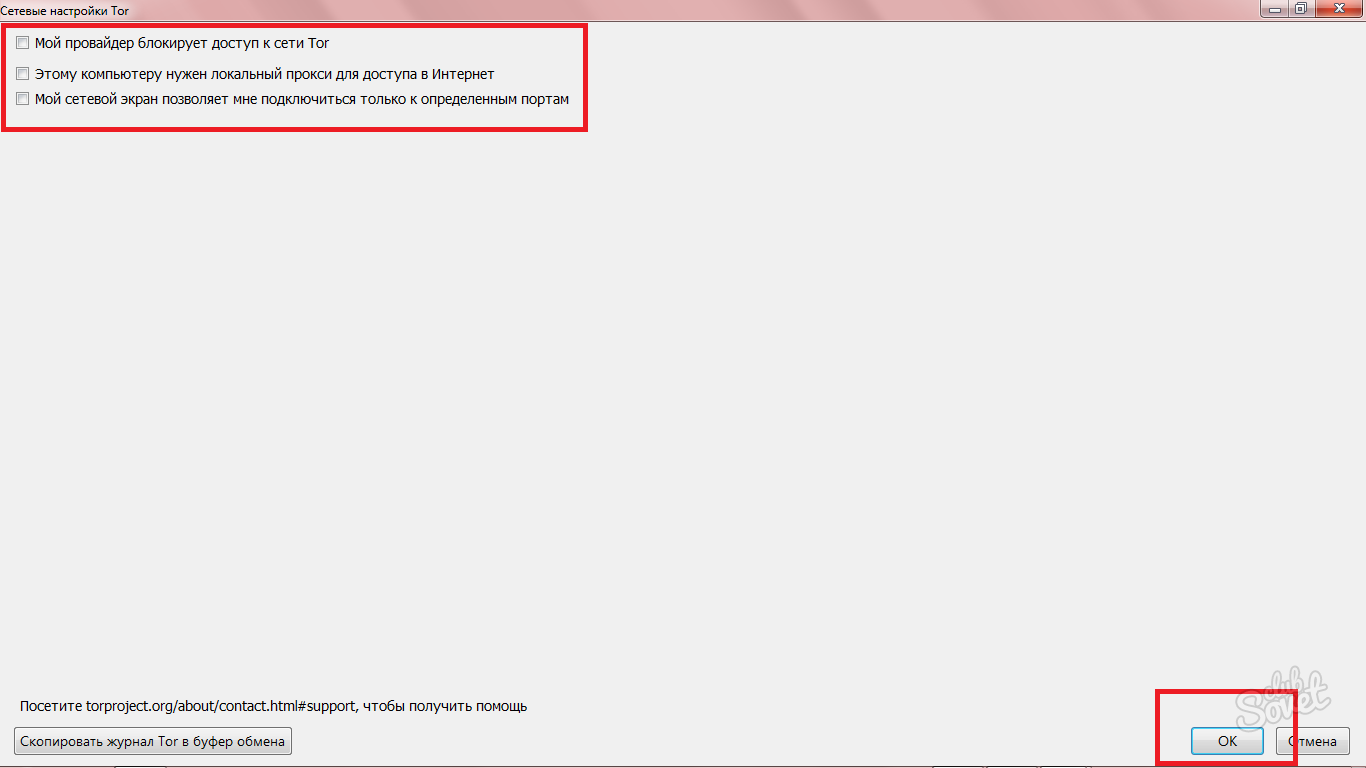
Klicken Sie auf „Einstellungen öffnen“, um die Einstellungen zu ändern.

- „Mein ISP blockiert den Zugriff auf Tor“ ist eine Option für Leute, die sich mit Netzwerken auskennen. Sie werden aufgefordert, Bridges manuell einzugeben, um die ISP-Blockierung zu umgehen. Tatsächlich ist eine solche Blockierung selten.
- Der zweite Punkt impliziert einen eigenen Proxy für den anonymen Zugriff auf das Internet. Sie müssen den Port und das Konto konfigurieren.
- „Meine Firewall erlaubt mir nur, eine Verbindung zu bestimmten Ports herzustellen“ – auch hier werden oft viele Ports vom ISP geschlossen und Sie können keine Verbindung zu ihnen herstellen. Finden Sie heraus, welche Ports für Sie offen stehen und tragen Sie diese hier ein.


- Die dominierende Sprache im Browser ist Englisch, sodass niemand Ihre Region erkennt.
- Der zweite Punkt folgt aus dem ersten: Ihre Region ist nicht angegeben, was bedeutet, dass es bei der Suche keine intelligente Seitenauswahl gibt.
- Es gibt keine Werbung oder Marketing, die Sie verfolgt.
Es ist besser, sofort zu wissen, welche Art von Website Sie benötigen.

Wenn Sie darauf klicken, werden rechts IP-Adressen und Länder angezeigt. Auf der linken Seite befindet sich das Einstellungsfeld.
- „Neue Identität“ – setzt alle zuvor vorgenommenen Einstellungen zurück und öffnet den Browser erneut.
- Der Punkt „Neue Kette für diese Site“ ändert die IP-Adressen auf der rechten Seite.
Möglicherweise benötigen Sie Sicherheitseinstellungen und Tor-Einstellungen. Die Browsereinstellungen führen zu demselben Fenster, das Sie zu Beginn gesehen haben: Dort können Sie einen Proxy konfigurieren und offene Ports festlegen.


Jetzt müssen Sie sich kein VPN mehr einrichten, sondern nutzen einfach den Tor-Browser, wenn Sie ihn wirklich brauchen. Für den Alltagsgebrauch ist es nicht geeignet, da das Laden von Seiten länger dauert und die Suche nicht an Ihre Vorlieben angepasst wird, in manchen Situationen bleibt es jedoch unverzichtbar.


 0
0 724
724












Vielen Dank für den Artikel, er ist gut, aber es ist immer noch besser, kostenpflichtige Proxys zu verwenden, um ihn zu umgehen. Ich empfehle übrigens Proxys.io, eine sehr gute Website zum Verkauf von Proxys. Wir arbeiten jetzt schon seit mehreren Jahren, alles ist in Ordnung, Sie können vertrauen)
ja, das ist mein erstes Mal. Können Sie uns raten, was und wie zu tun ist?